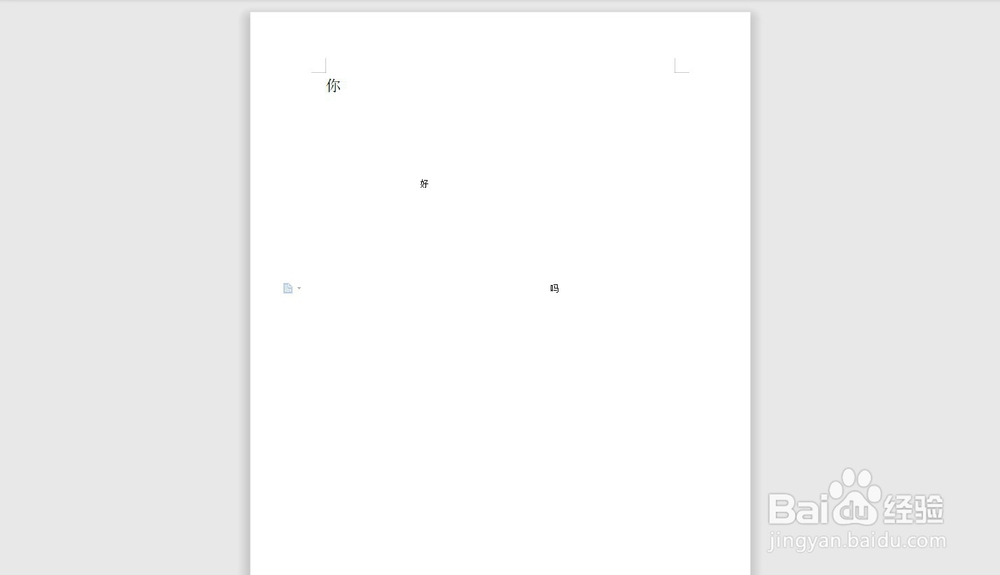
1、如图,我们想在word文档页面中间添加文字
2、首先,选择上方工具栏“文件”如图

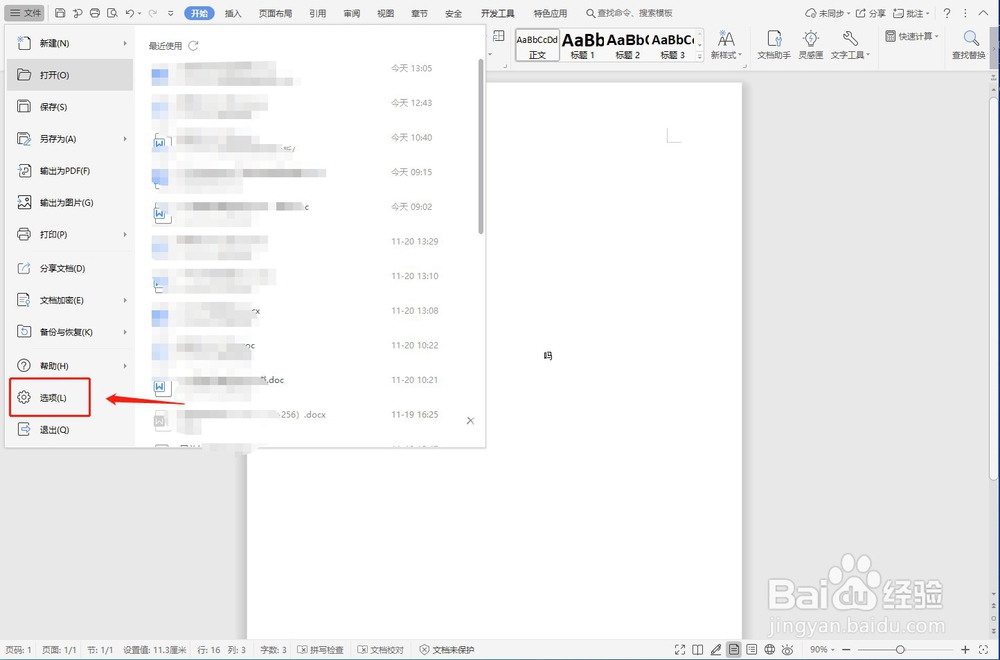
3、在弹出的对话框选择“选项”如图
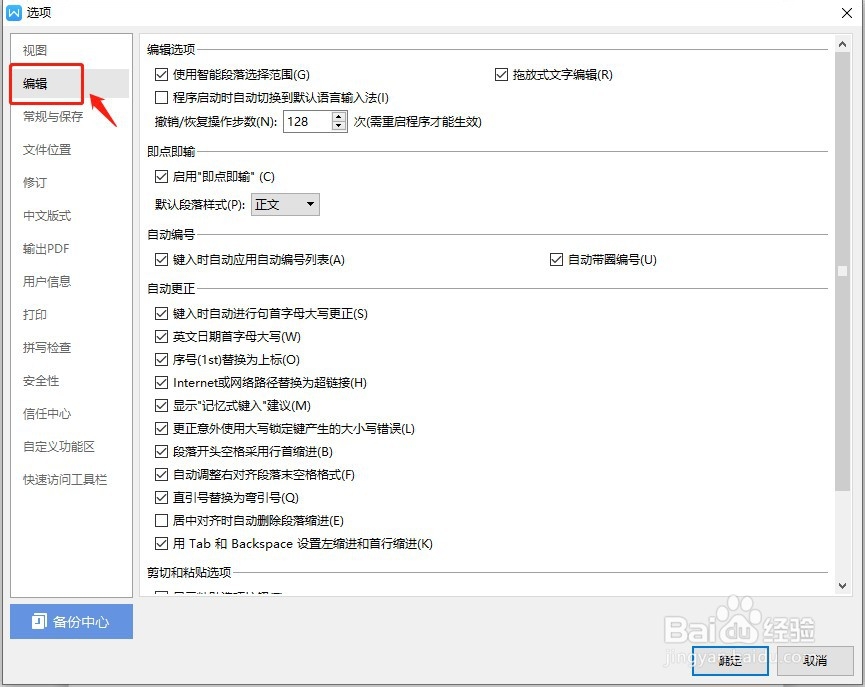
4、然后点击选择“编辑”如图
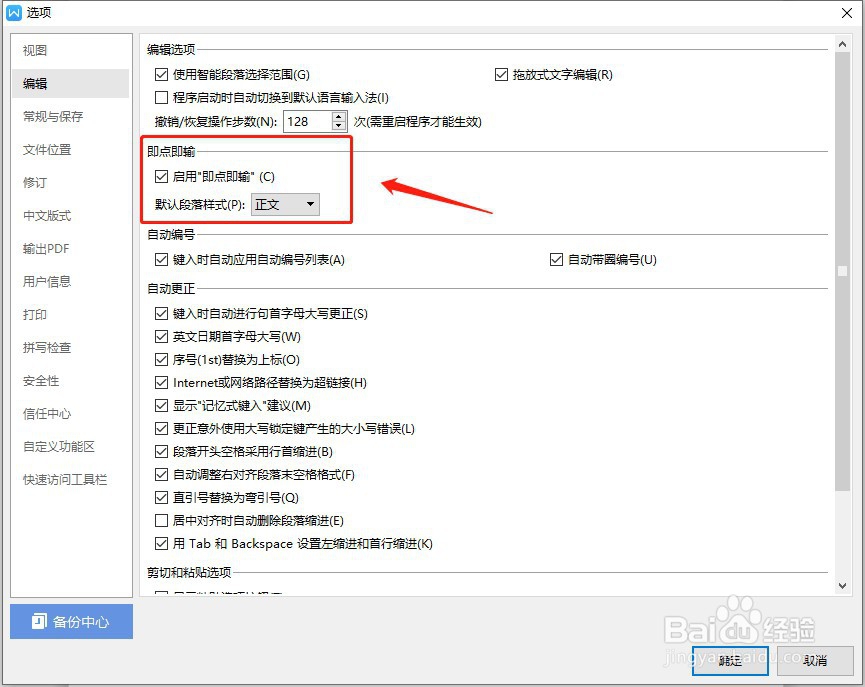
5、这时,将“启用即点即输”勾选,点击确定,如图
6、然后我们想在文本页面哪个位置输入文字时,双击即可在这个位置输入,如图

7、如果伙伴们觉得对自己有帮助就在下方投票加关注哦
时间:2026-04-30 06:57:25
1、如图,我们想在word文档页面中间添加文字
2、首先,选择上方工具栏“文件”如图
3、在弹出的对话框选择“选项”如图
4、然后点击选择“编辑”如图
5、这时,将“启用即点即输”勾选,点击确定,如图
6、然后我们想在文本页面哪个位置输入文字时,双击即可在这个位置输入,如图
7、如果伙伴们觉得对自己有帮助就在下方投票加关注哦
