WPS文档中添加视频文件

 时间:2025-01-04 13:42:01

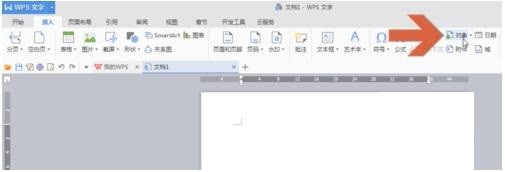
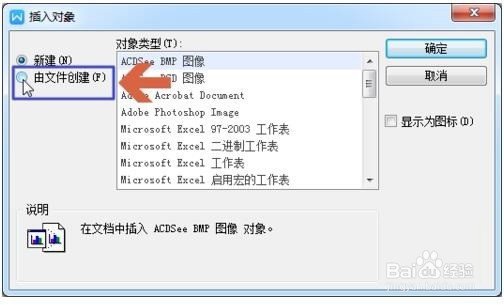
1、1点击wps插入选项卡中的【对象】按钮。2在打开的对话框中点击【由文件创建】选项。
WPS文档中添加视频文件WPS文档中添加视频文件

2、3点击图示的【浏览】按钮。4点击后,会打开浏览窗口,在其中找到要添加的视频文件,鼠标双击该文件。 或者点击浏览窗口下面的打开,

WPS文档中添加视频文件WPS文档中添加视频文件

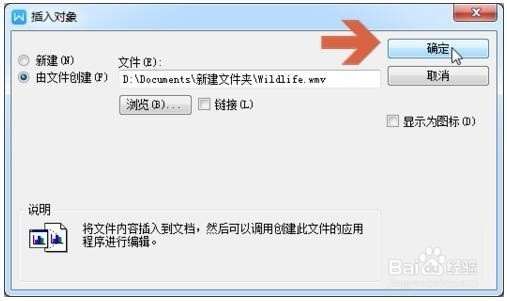
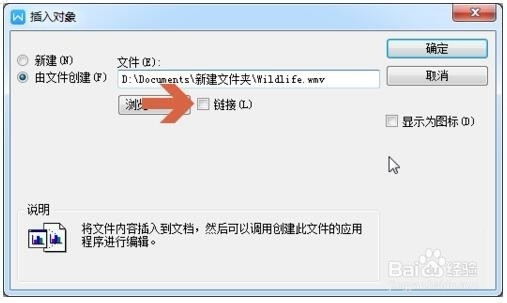
3、5则该文件名就会显示在输入框中,注意如果想把视频文件保存在wps文档中时,不要勾选【链接】选项。否则该视频文件被移动或者该wps文档复制到其他电脑后,文档中的视频文件将无效。
WPS文档中添加视频文件

4、6选择好视频文件后,点击【确定】按钮。

WPS文档中添加视频文件

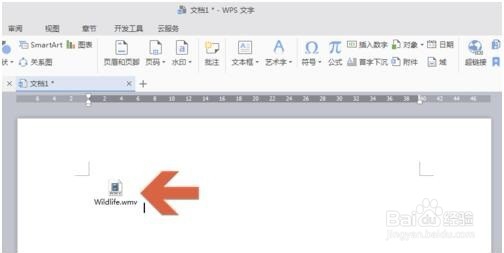
5、7则wps文档中就会出现该视频文件名称及图标。

WPS文档中添加视频文件

6、8鼠标双击该文件图标后,会弹出对话框,点击【打开】按钮后,只要电脑中有支持该视频的播放器即可播放视频。

WPS文档中添加视频文件
  • 在文艺复兴期间为什么佛罗伦萨如此重要
  • 东风随春归。 发我枝上花。意思
  • 做一件事情的标准是什么
  • 发生争论时如何与父母良好沟通
  • 怎样快速了解制作ppt流程?
  • 热门搜索
    酌怎么读 儒怎么读 养生食谱大全及做法 酸辣粉做法 was怎么读 英语怎么说 炖鸡汤做法 肉粽子的做法和配料 钼怎么读 恃怎么读