EDGE浏览器怎么更改文件下载位置路径

 时间:2026-04-21 16:23:44

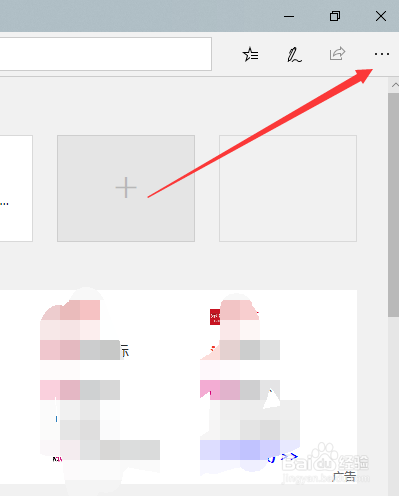
1、打开电脑中的EDGE浏览器,进入到首页当中,点击右上角的三个点图标。
EDGE浏览器怎么更改文件下载位置路径

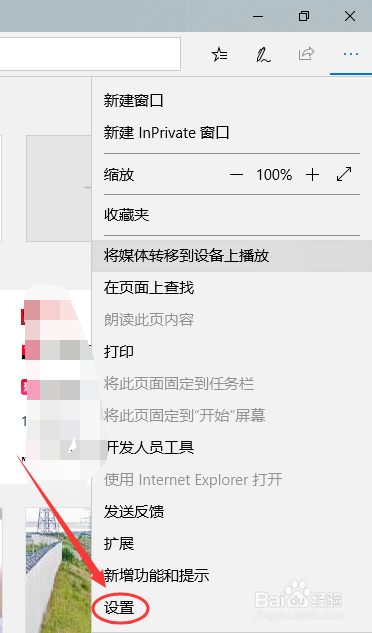
2、向下显示EDGE设置功能菜单,找到最后面的设置选项,点击它。

EDGE浏览器怎么更改文件下载位置路径

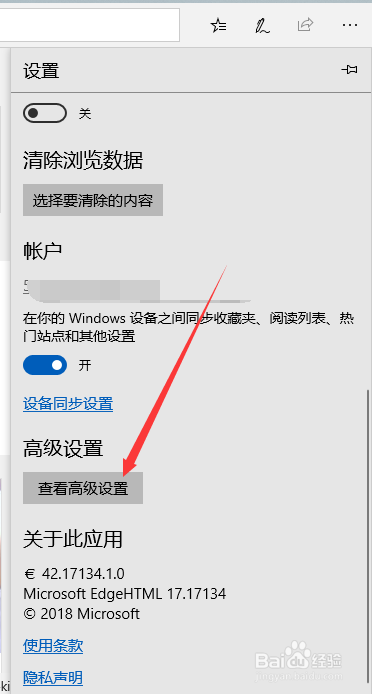
3、在设置功能界面中,有许多设置内容,往下翻一下,找到查看高级设置按钮,点击它。
EDGE浏览器怎么更改文件下载位置路径

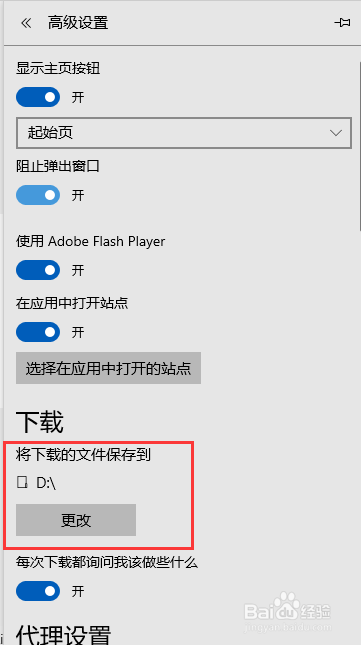
4、展开高级设置的功能选项,里面有个下载功能分类,默认是C盘的一个文件夹,我们点击更改按钮。

EDGE浏览器怎么更改文件下载位置路径

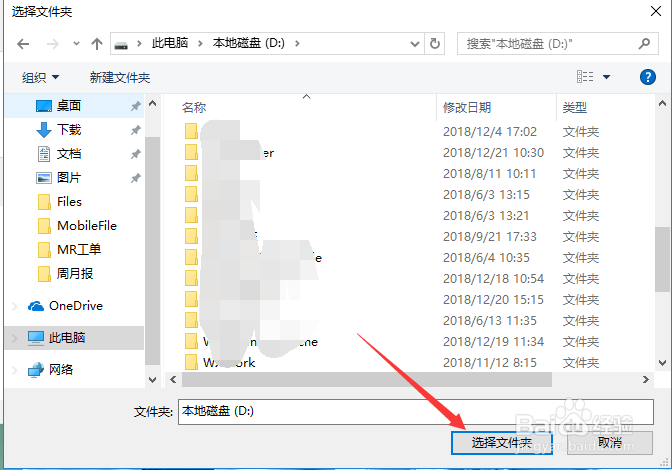
5、弹出一个窗口,显示当前的下载路径,找到需要更新下载位置,点击右下角的选择文件夹,如小编选择D盘为默认下载位置。

EDGE浏览器怎么更改文件下载位置路径

EDGE浏览器怎么更改文件下载位置路径

6、设置完成,在EDGE的默认下载位置中,显示的路径就是D盘了,这样就把EDGE下载位置改好了。
EDGE浏览器怎么更改文件下载位置路径

  • 分区助手怎么查看分区信息?
  • Word怎么调整图片色彩和图片美化
  • 怎么设置接入可移动驱动器时提醒配置存储设置?
  • 看电影要自动存包保安全
  • CSS justify-content 属性的使用
  • 热门搜索
    信用卡是什么意思 86年属什么的 母亲节送什么花 黑松露是什么 什么工作工资高 让蜡烛代替所有灯是什么歌 pb是什么元素 父在不留须母在不庆生什么意思 什么是形容词 驻车制动器是什么