微云如何设置同步文件夹 微云同步助手怎么使用

 时间:2026-02-12 04:35:20

1、首先在浏览器打开百度首页,在搜索框中输入“微云同步助手”进行搜索,点击进入官网后下载并安装微云同步助手。

微云如何设置同步文件夹 微云同步助手怎么使用

2、在打开的微云同步助手登录窗口中,输入账号与密码登录 。

微云如何设置同步文件夹 微云同步助手怎么使用

3、在第一次打开微云同步助手,会自动弹出设置同步文件夹的向导。我们也可以在软件的主界面点击右上角的“主菜单”按钮。

微云如何设置同步文件夹 微云同步助手怎么使用

4、这时就会弹出下拉菜单,在弹出菜单中选择“同步选项”菜单项。

微云如何设置同步文件夹 微云同步助手怎么使用

5、接着在打开的微云设置页面中,点击“设置同步目录”按钮。

微云如何设置同步文件夹 微云同步助手怎么使用

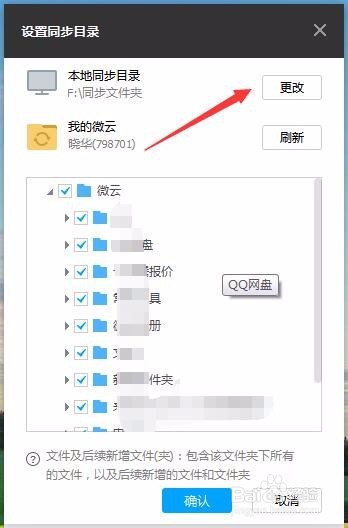
6、这时就会弹出设置同步目录的窗口,在这里点击“更改”按钮。这样以后设置的文件夹中有新文件的话,就会自动同步的微云保存。
微云如何设置同步文件夹 微云同步助手怎么使用

7、我们也可以查看一下自动保存的文件列表,是否自动同步成功了。

微云如何设置同步文件夹 微云同步助手怎么使用

  • 诺亚之心光之剑盾怎么用
  • 泰迪犬怎么训练 如何训练泰迪幼犬
  • 香蕉西米露的做法
  • 丰田锐志音响改装,最后升级阿尔派UTX-A09主机
  • 如何修改安卓开机动画
  • 热门搜索
    儿童舞蹈视频大全 高汤的熬制方法 干虾怎么做好吃 子宫肌瘤的治疗方法 牙疼怎么办 立刻止疼 尿路感染的治疗方法 怎么样炒股 土豆怎么做好吃又简单 家常酱牛肉 手机怎么上网