AE文字如何制作由模糊变清晰的动画?

 时间:2026-02-13 03:33:27

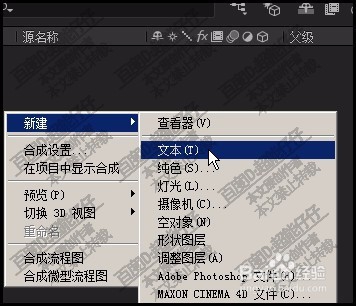
1、新建一个合成;合成设置为每秒25帧。再新建文字层。
AE文字如何制作由模糊变清晰的动画?

2、在文字层这里输入文字,比如,输入:I LOVE YOU;并设置好其字体、字号以及颜色。

AE文字如何制作由模糊变清晰的动画?

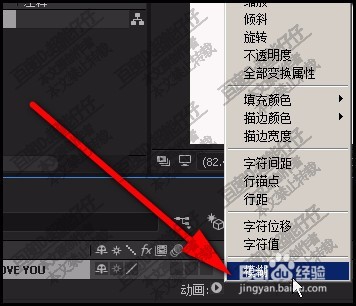
3、然后,给文字层添加一个模糊的动画工具。点开图层属性即可看到。

AE文字如何制作由模糊变清晰的动画?

4、接下来,我们在模糊这里K动画。

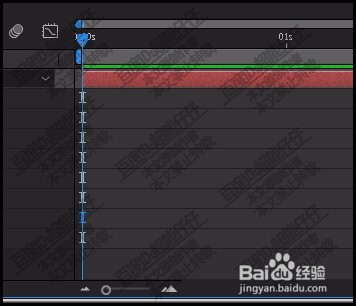
首先,把时间线的指针归0

AE文字如何制作由模糊变清晰的动画?

5、然后,在“模糊”左侧的码表这里点一下,K一帧,模糊数值为0

AE文字如何制作由模糊变清晰的动画?

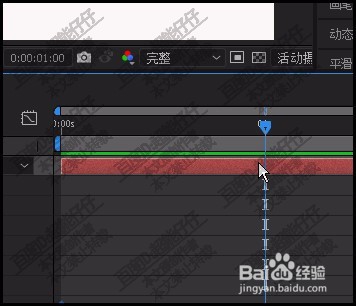
6、再移到时间线这里,把指针移到1秒这里。

AE文字如何制作由模糊变清晰的动画?

7、再把模糊值修改为100;这里自动K一帧。那么,一个简单的模糊小动画就做好了。
AE文字如何制作由模糊变清晰的动画?

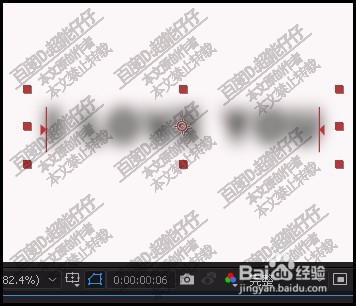
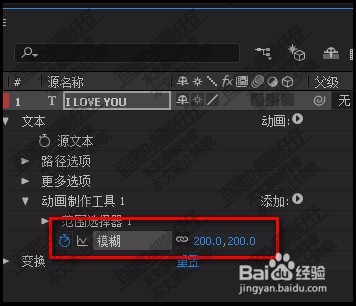
8、结束帧这里的模糊值是可以增加的。参数越大,模糊度就越强烈;比如,参数设置为200。按自己的要求来设置即可。
AE文字如何制作由模糊变清晰的动画?

  • AE如何使用画笔工具
  • AE发光文字怎么做?
  • 怎样制作图片的从左到右渐变显示效果
  • AE如何控制音频音量大小
  • AE如何更改合成的背景颜色?
  • 热门搜索
    幼儿园评语大全 鳄鱼怎么玩 过敏怎么治疗 读书卡的制作大全 母亲节图片大全大图 特殊字符怎么打 利仁电饼铛怎么样 毛晓彤个人资料简介 灯饰大全 翡翠原石怎么切