AutoCAD 2014如何绘制圆与直线相切

 时间:2026-02-15 03:38:04

1、启动AutoCAD 2014辅助设计软件,如图所示。选择"默认→绘图"功能区。点击"圆"图标。
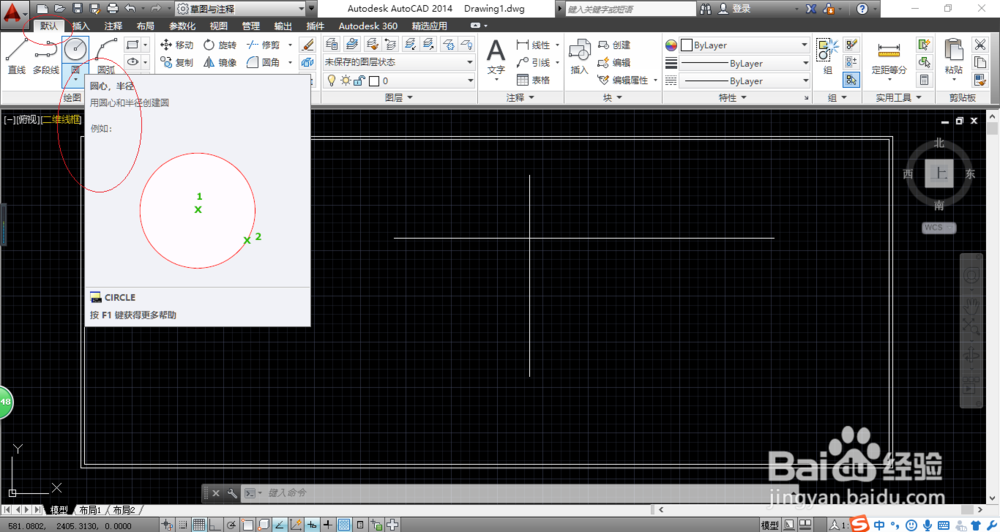
AutoCAD 2014如何绘制圆与直线相切

2、如图所示,点击"圆"图标向下箭头。弹出下拉列表选项,选择"相切,相切,半径"项。
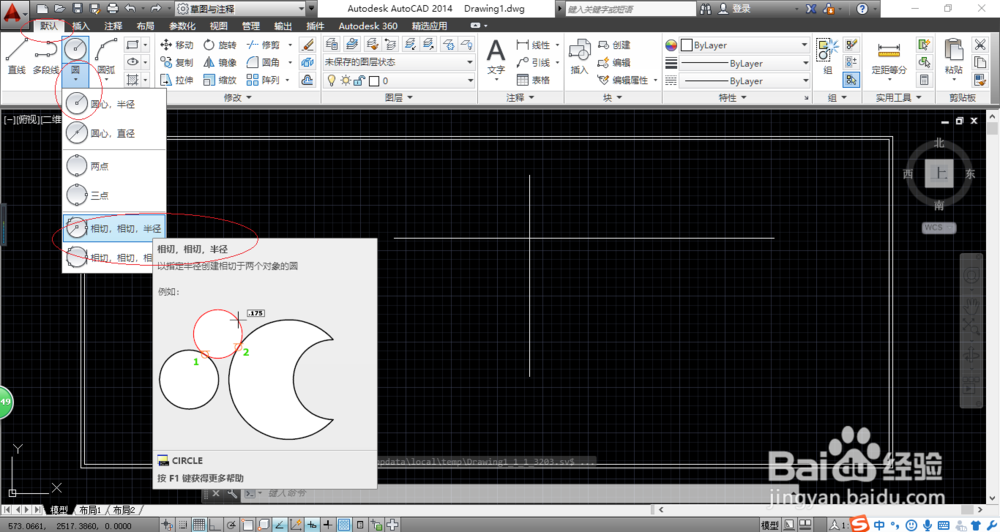
AutoCAD 2014如何绘制圆与直线相切

3、命令窗口显示"CIRCLE 指定对象与圆的第一个切点",如图所示。拾取直线与圆的第一个切点,单击鼠标左键确认。
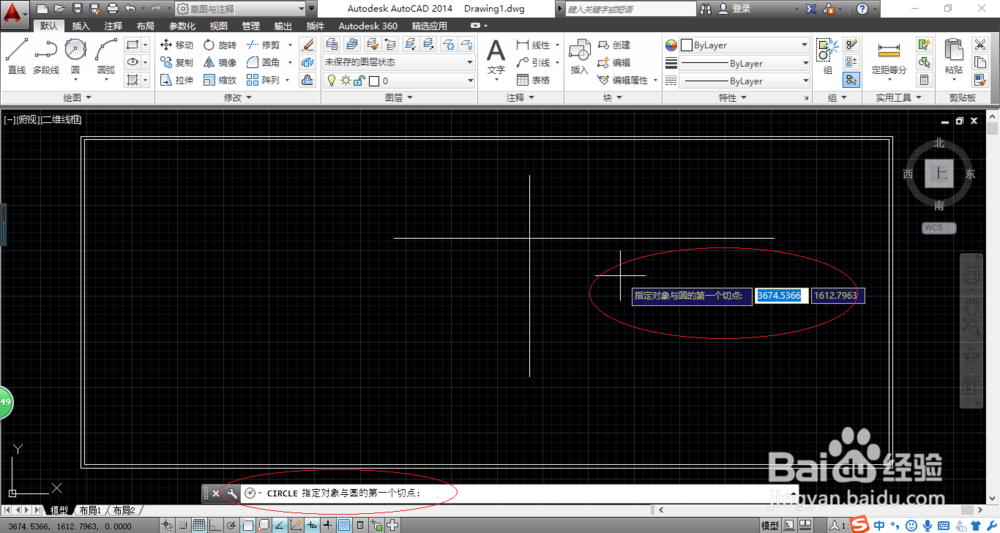
AutoCAD 2014如何绘制圆与直线相切

4、如图所示,命令窗口显示"CIRCLE 指定对象与圆的第二个切点"。拾取直线与圆的第二个切点,单击鼠标左键确认。
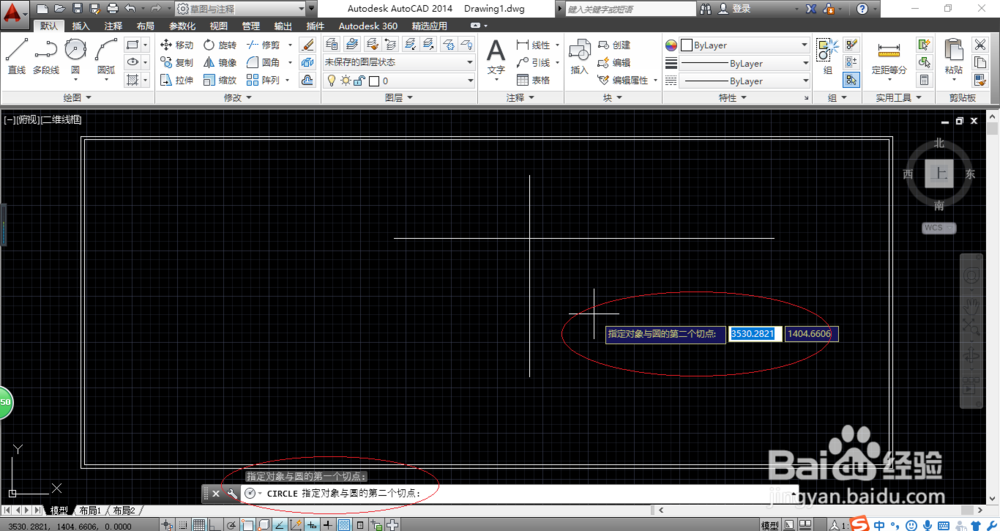
AutoCAD 2014如何绘制圆与直线相切

5、命令窗口显示"CIRCLE 指定圆的半径",如图所示。拾取半径的第一个点,单击鼠标左键确认。
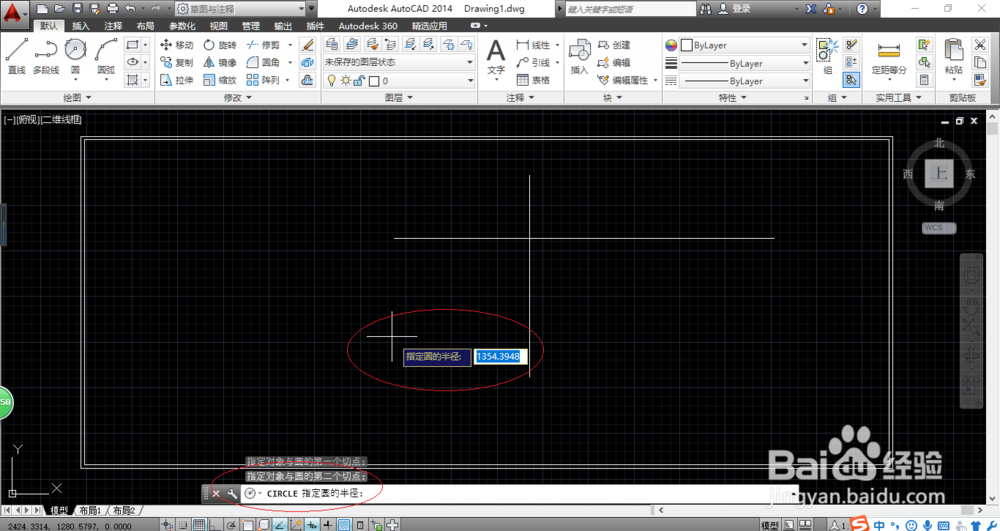
AutoCAD 2014如何绘制圆与直线相切

6、如图所示,命令窗口显示"CIRCLE 指定圆半径的第二个点"。拾取半径的第二个点,单击鼠标左键确认。
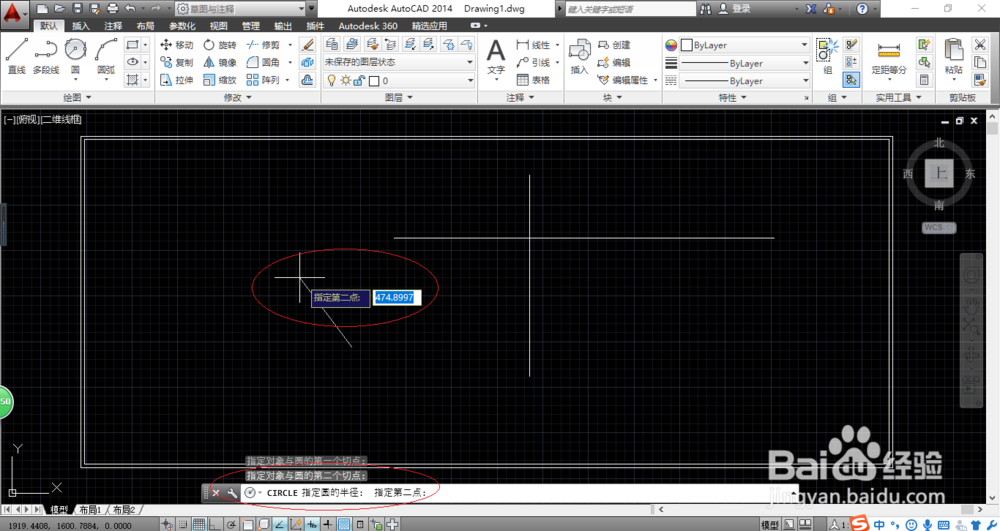
AutoCAD 2014如何绘制圆与直线相切

7、完成绘制圆与直线相切的操作,如图所示。本例到此结束,希望对大家能有所启发。
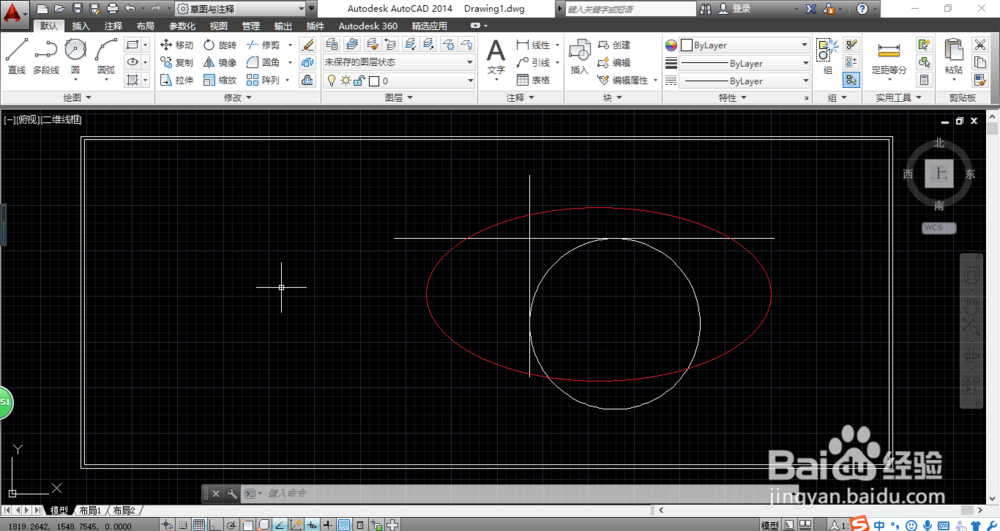
AutoCAD 2014如何绘制圆与直线相切

  • cad怎么找圆心点
  • cad怎么画椭圆
  • cad多边形怎么画
  • CAD里面如何画圆弧?
  • cad如何找出中点?
  • 热门搜索
    发朋友圈的晚安句子 如何裁剪音乐 怎么投诉垃圾短信 ps里面怎么画虚线 幸福在哪里 电视剧 如何制作网站 凌波城怎么加点 太行山在哪里 合同编号怎么编 笔记本电脑蓝牙怎么开