Win10怎么打开文件夹选项窗口 文件夹选项在哪里

 时间:2026-04-30 16:11:16

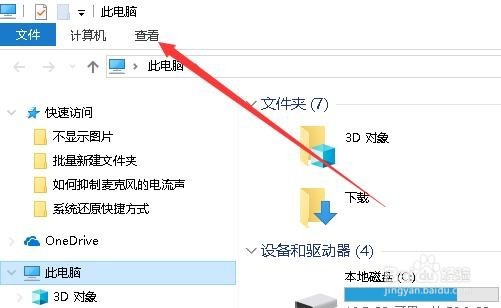
1、我率互们可以在哄央Windows10系统打开“此电脑”窗口,然后点击上面的“查看”菜单项。
Win10怎么打开文件夹选项窗口 文件夹选项在哪里

2、在打开的倘言处查看功能区窗口中,找到并点击“选项”图标

Win10怎么打开文件夹选项窗口 文件夹选项在哪里

3、这时就会打开Windows10的文件夹选项窗口了。

Win10怎么打开文件夹选项窗口 文件夹选项在哪里

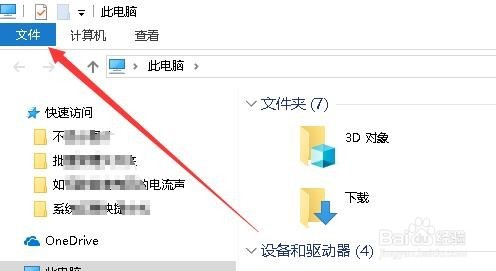
1、另外我们也可以点击文件资源管理器窗口中的“文件”菜单

Win10怎么打开文件夹选项窗口 文件夹选项在哪里

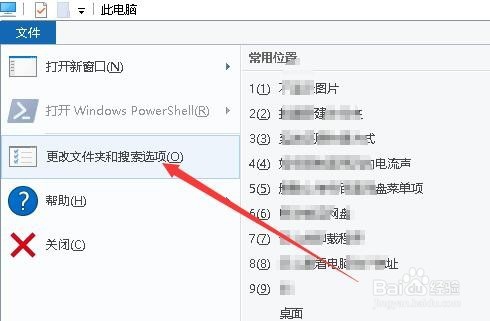
2、在打开的文件下拉菜单中点击“更改文件夹和搜索选项”菜单项,这样也可以打开文件夹选项窗口。
Win10怎么打开文件夹选项窗口 文件夹选项在哪里

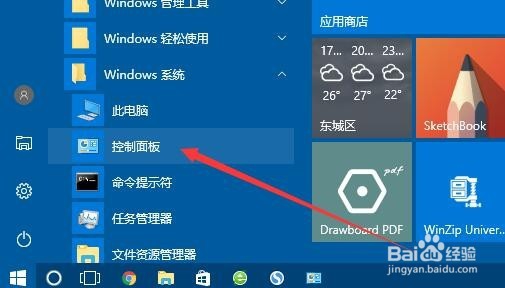
1、另外我们也可以依次点击“开始/Windows系统/控制面板”菜单项。

Win10怎么打开文件夹选项窗口 文件夹选项在哪里

2、接下来在打开的控制面板窗口中,点击“文件资源管理器选项”图标,这样也可以打开文件夹选项窗口哦。

Win10怎么打开文件夹选项窗口 文件夹选项在哪里

  • 在Excel表格中如何隐藏没有数据的区域
  • 如何让XLSX 工作表中的表格变成红色?
  • Office2019隐藏开始里最近打开的文档
  • 怎么在Excel中使用ISFORMULA函数
  • 如何用EXCEL VBA功能实现查找赋值功能
  • 热门搜索
    老虎最怕什么 养生堂维生素c 贝母是什么 沁人心脾的意思是什么 什么叫红颜知己 王者荣耀周年庆是什么时候 合肥有什么好玩的 beta什么意思 儿童磨牙是什么原因 fear是什么意思