Excel 2016插入或删除行、列、单元格

 时间:2026-05-03 23:49:26

1、步骤一

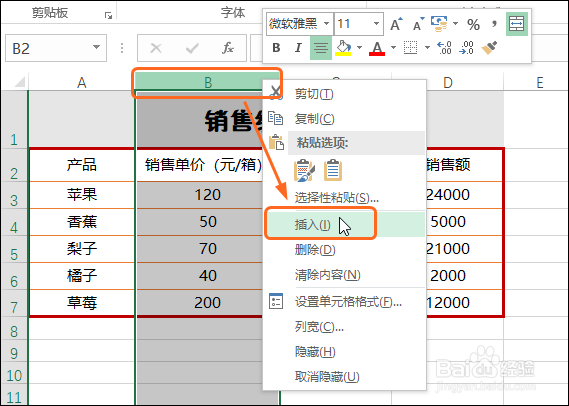
       如果要在某列的前方插入一列,则在该列的列号上右击,在弹出的快捷菜单中单击【插入】,如下图所示。
Excel 2016插入或删除行、列、单元格

2、步骤二

      在该列的前方插入了一列空白的列,在该列中输入数据即可,如下图所示。

Excel 2016插入或删除行、列、单元格

3、步骤三

       在行号上右击,在弹出的快捷菜单中单击【插入】,如下图所示。

Excel 2016插入或删除行、列、单元格

4、步骤四

      即可发现该行上方插入了一行空白行,输入数据即可,如下图所示。

Excel 2016插入或删除行、列、单元格

5、步骤五

      在单元格上右击,在弹出的快捷菜单中单击【插入】,如下图所示。

Excel 2016插入或删除行、列、单元格

6、步骤六

      打开【插入】对话框,单击【活动单元格下移】单选按钮,单击【确定】按钮,如下图所示。

Excel 2016插入或删除行、列、单元格

7、步骤七

       即可看到选中单元格以及以下的内容都下移了一个单元格,如下图所示。

Excel 2016插入或删除行、列、单元格

1、步骤一

      如果要删除某列,则在该列的列号上右击,在弹出的快捷菜单中单击【删除】,如下图所示。

Excel 2016插入或删除行、列、单元格

2、 步骤二

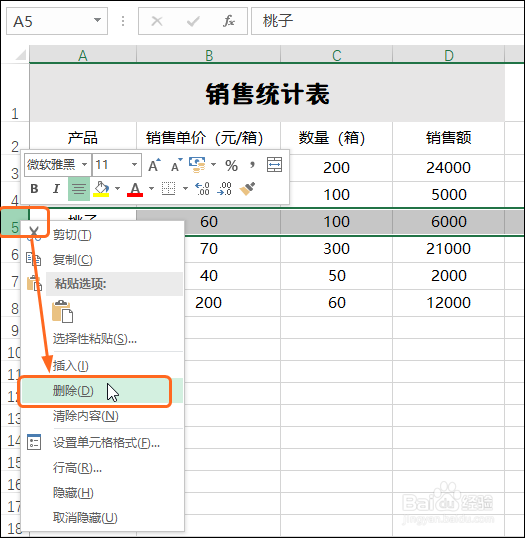
      如果要删除某行,则在该行的行号上右击,在弹出的快捷菜单中单击【删除】,如下图所示。
Excel 2016插入或删除行、列、单元格

3、步骤三

      可看到删除行列后的效果,如下图所示。

Excel 2016插入或删除行、列、单元格

4、步骤四

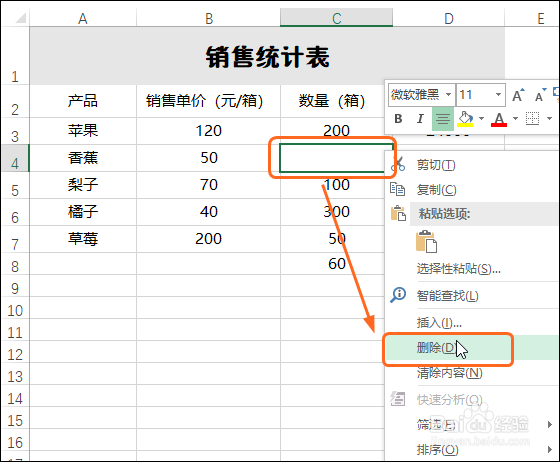
      在要删除的单元格上右击,在弹出的快捷菜单中单击【删除】,如下图所示。
Excel 2016插入或删除行、列、单元格

5、步骤五

      打开【删除】对话框,单击【下方单元格上移】单选按钮,单击【确定】按钮,如下图所示。

Excel 2016插入或删除行、列、单元格

6、步骤六

      即可看到该单元格被删除了,下方的单元格内容将自动上移,如下图所示。

Excel 2016插入或删除行、列、单元格

  • excel2016怎么自动调整行高 如何设置行高
  • excel表格(wps)进行分类汇总
  • 怎么在word2016中查看文档字数统计信息?
  • Excel可能包含哪些个人信息,如何清除
  • excel表格设置单元格文本/数据对齐的方法(2)
  • 热门搜索
    喻言怎么了 手脚麻木是怎么回事 做包子怎么发面才松软 李元霸怎么死的 怎么设置鼠标灵敏度 圆的直径怎么算 拉直头发后怎么保养 电话车险怎么样 扫码领红包的二维码怎么弄 怎么扎头发好看