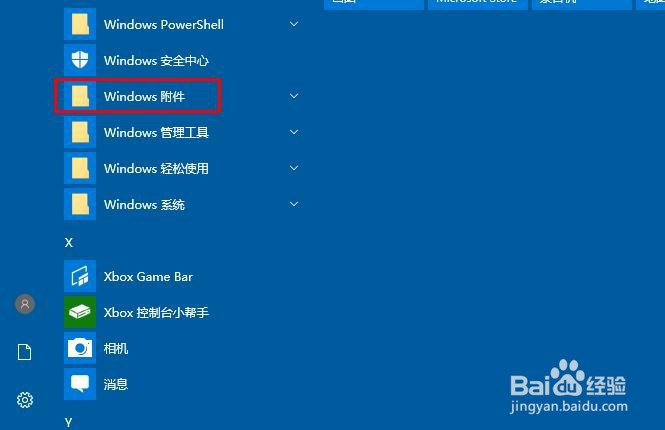
1、在开始菜单里点击“Windwos 附件”。
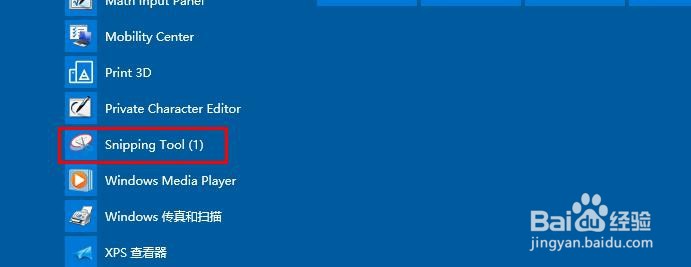
2、点击“Snipping Tool (1)”打开截图工具。
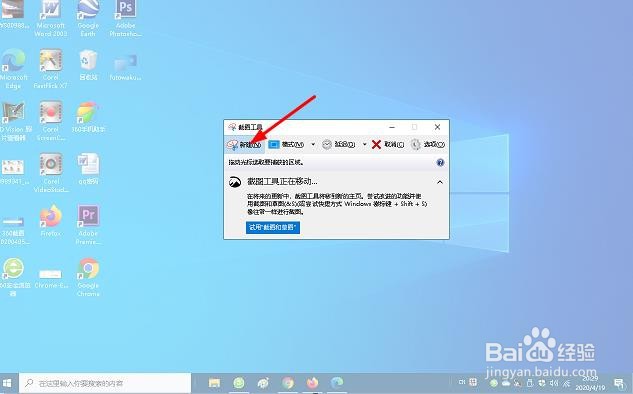
3、点击“新建”屏幕变为雾状。
4、此时,你可以在屏幕截取矩形或手绘草图(取决于您选择的模式)截取您要的内容,并且结果将显示在“剪裁工具”窗口中。

5、点击“模式”选择适合需要的截图模式。比如我们选择“任意格式”。鼠标在屏幕上随意移动截取图像。

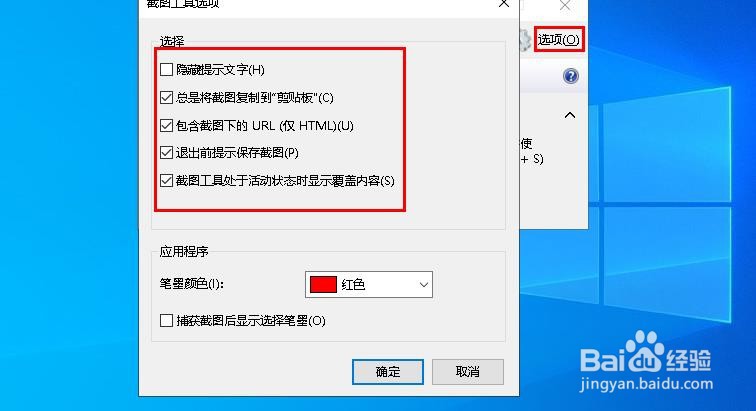
6、单击“选项”你可以通过复选框的勾选/取消根据你的使用习惯进行自定义设置,
时间:2026-04-24 17:02:29
1、在开始菜单里点击“Windwos 附件”。
2、点击“Snipping Tool (1)”打开截图工具。
3、点击“新建”屏幕变为雾状。
4、此时,你可以在屏幕截取矩形或手绘草图(取决于您选择的模式)截取您要的内容,并且结果将显示在“剪裁工具”窗口中。
5、点击“模式”选择适合需要的截图模式。比如我们选择“任意格式”。鼠标在屏幕上随意移动截取图像。
6、单击“选项”你可以通过复选框的勾选/取消根据你的使用习惯进行自定义设置,
