1、打开photoshop cs6,进入其主界面;

2、按ctrl+O,在打开窗口选中要处理的图片,点击打开;

3、将图片添加到photoshop cs6的主界面;

4、点击滤镜菜单下的滤镜库;

5、在艺术效果类别中点击选中壁画;
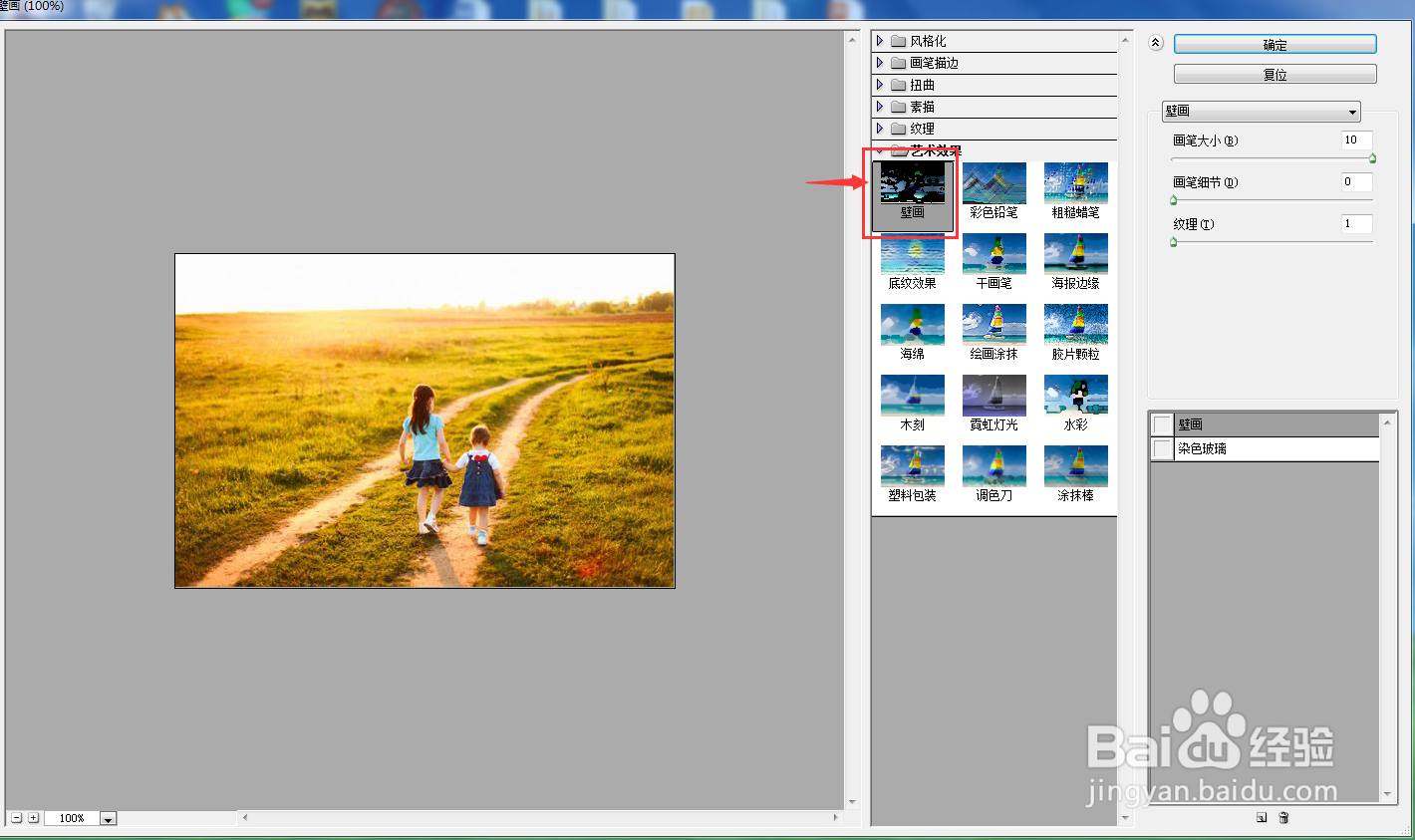
6、设置好参数,按确定;
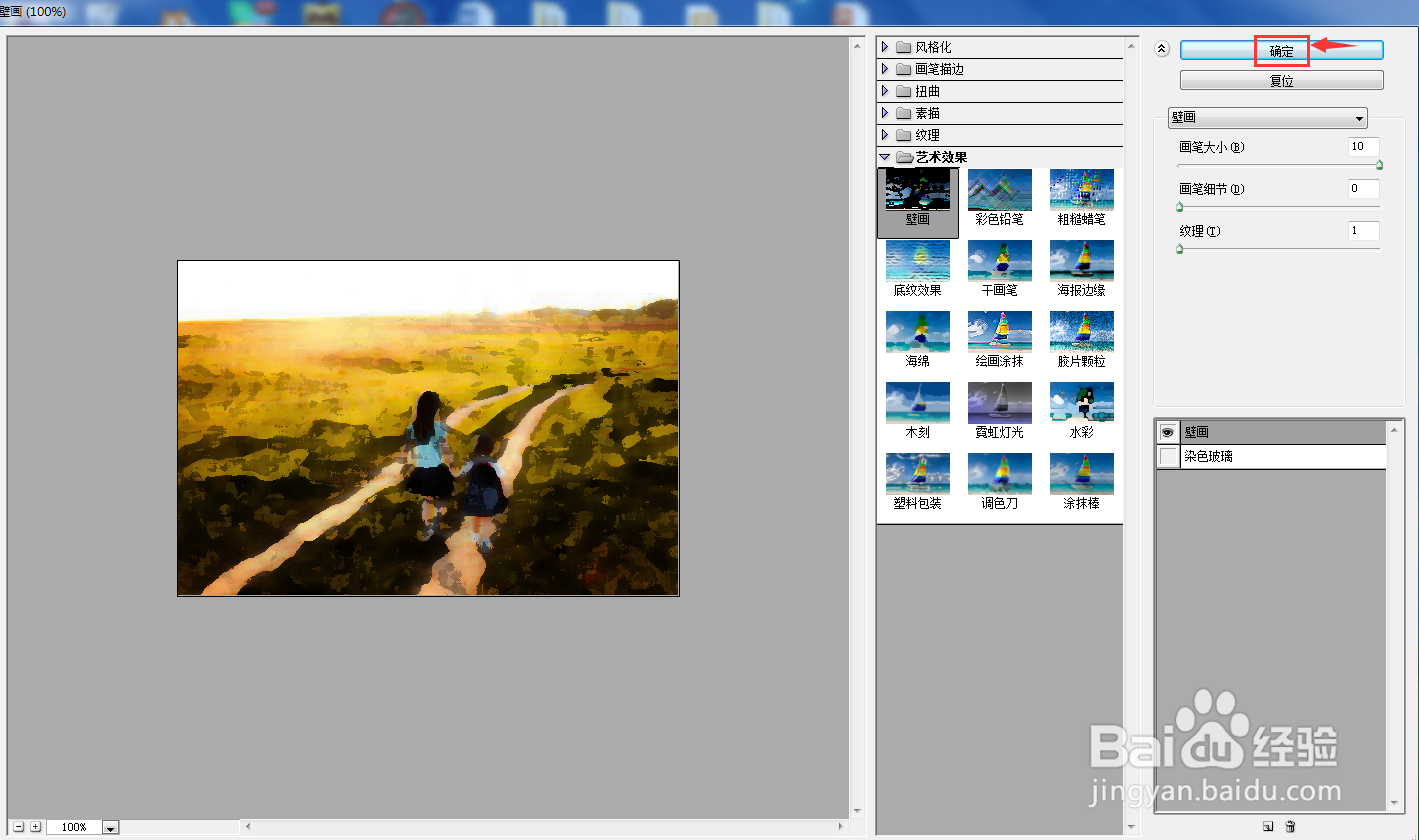
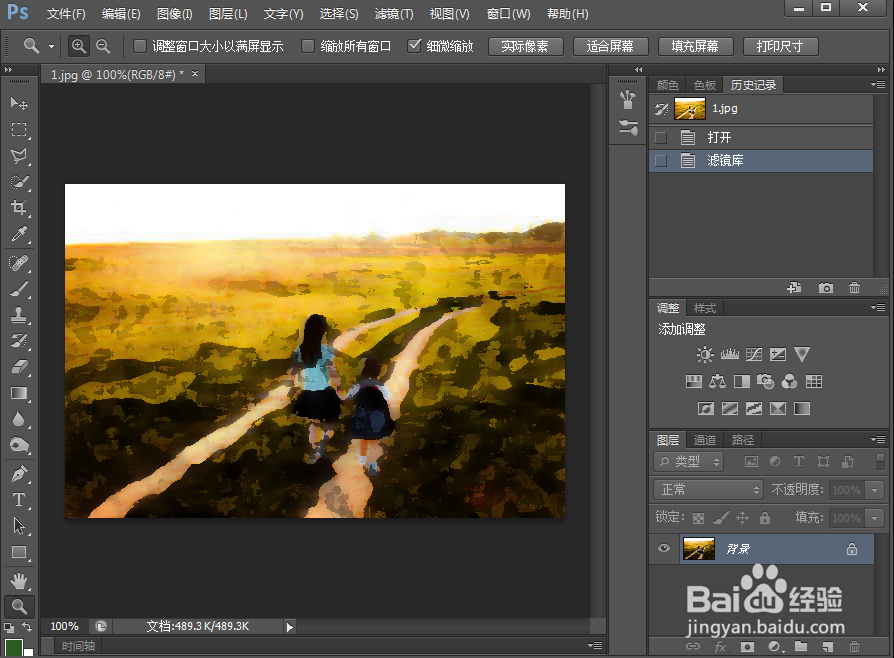
7、我们就给图片添加上了壁画艺术效果滤镜。
1、打开photoshop cs6,导入要处理的图片;
2、点击滤镜菜单,选择滤镜库;
3、在艺术效果中点击壁画;
4、设置参数,按确定;
5、我们就给图片添加上了壁画艺术效果滤镜。
时间:2026-04-27 23:35:04
1、打开photoshop cs6,进入其主界面;
2、按ctrl+O,在打开窗口选中要处理的图片,点击打开;
3、将图片添加到photoshop cs6的主界面;
4、点击滤镜菜单下的滤镜库;
5、在艺术效果类别中点击选中壁画;
6、设置好参数,按确定;
7、我们就给图片添加上了壁画艺术效果滤镜。
1、打开photoshop cs6,导入要处理的图片;
2、点击滤镜菜单,选择滤镜库;
3、在艺术效果中点击壁画;
4、设置参数,按确定;
5、我们就给图片添加上了壁画艺术效果滤镜。
