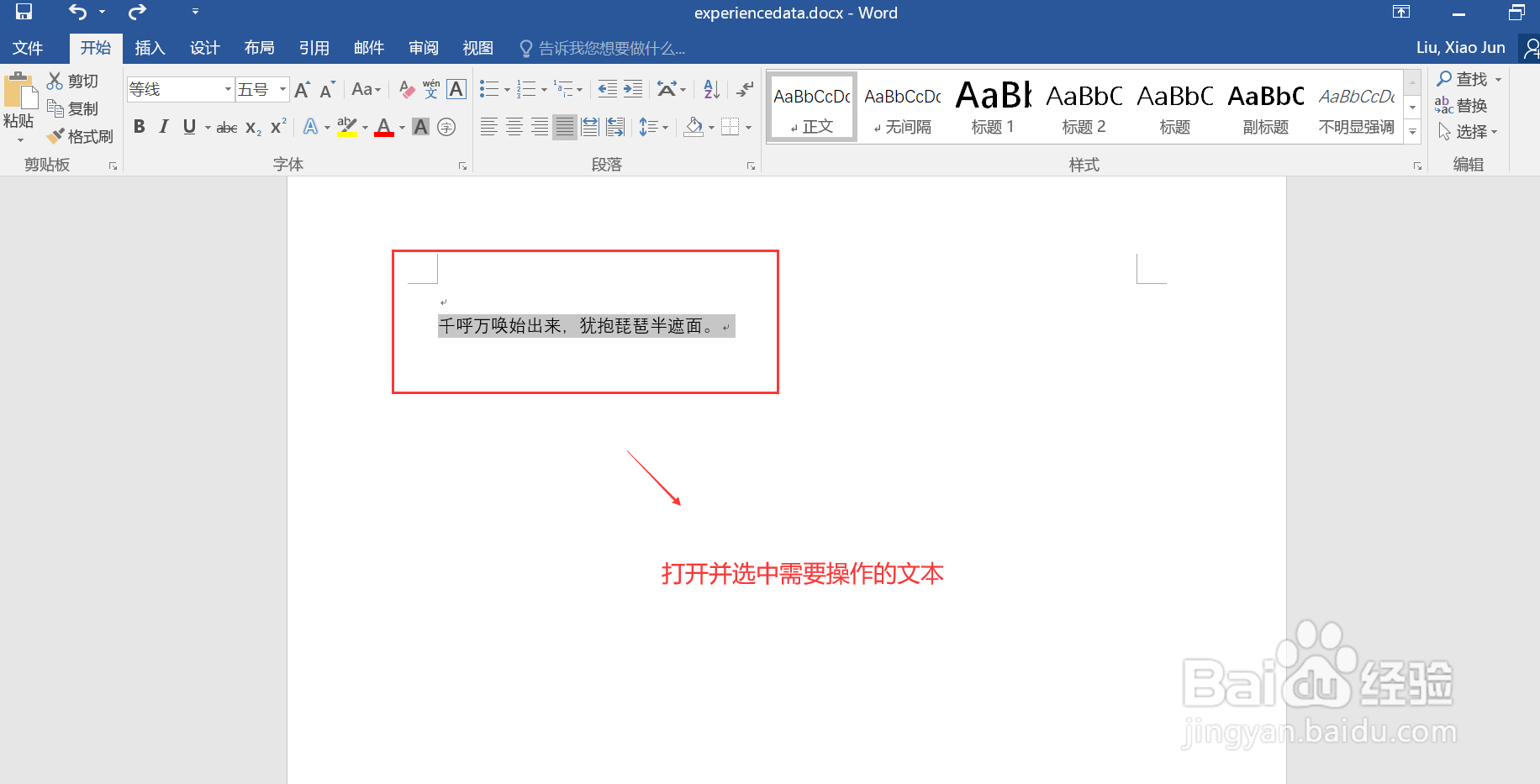
1、双击打开需要处理的 word 文档,选中需要处理的文本信息。
2、点击上方菜单栏的“布局”,打开布局菜单。

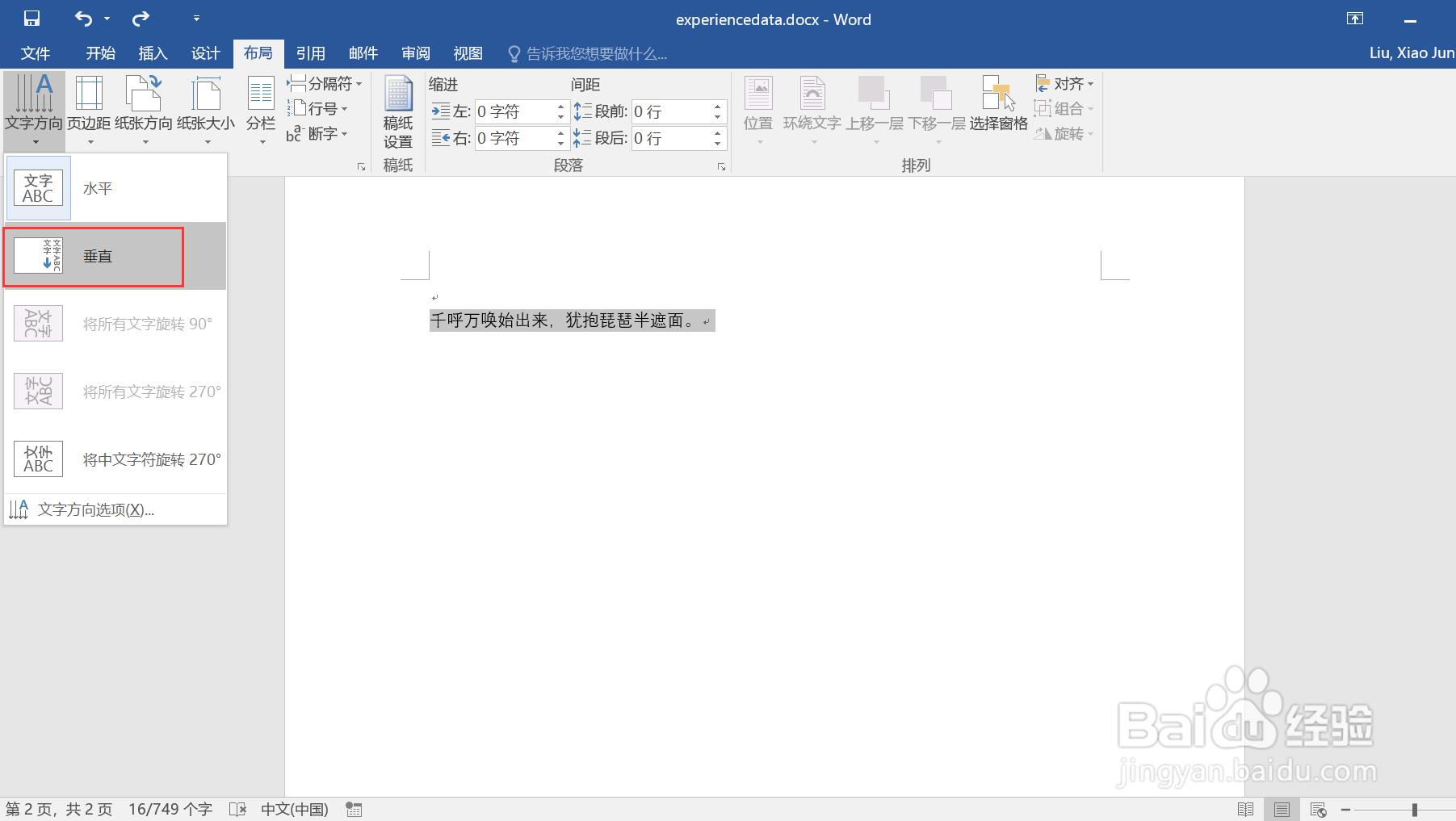
3、点击其中“文字方向”项目,打开文字方向选项列表。

4、点击选择文字方向选项列表中的“垂直”选项。
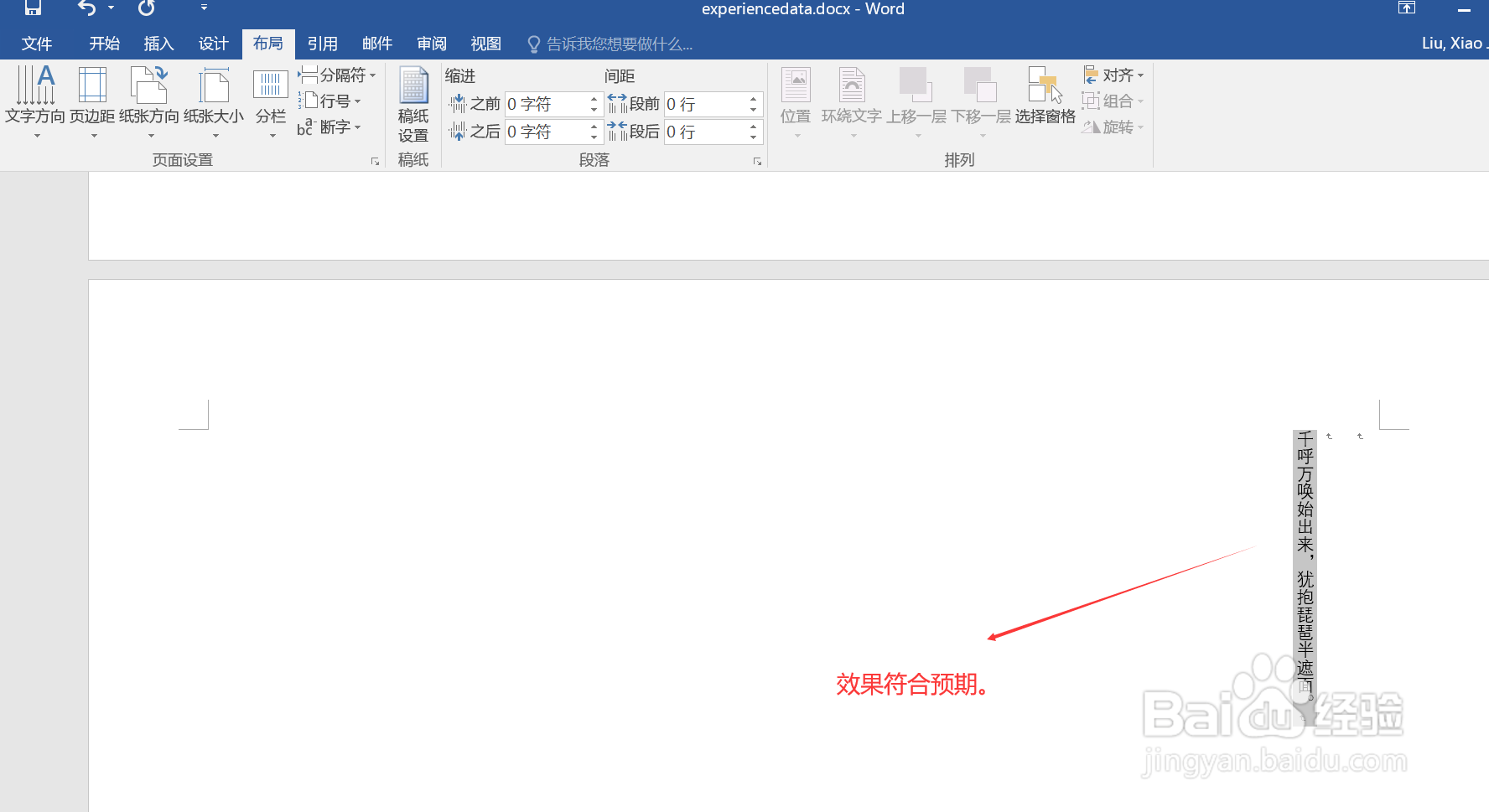
5、回到 word 页面,查看文字的显示状态,呈纵向显示,效果符合预期。
时间:2026-04-25 02:31:24
1、双击打开需要处理的 word 文档,选中需要处理的文本信息。
2、点击上方菜单栏的“布局”,打开布局菜单。
3、点击其中“文字方向”项目,打开文字方向选项列表。
4、点击选择文字方向选项列表中的“垂直”选项。
5、回到 word 页面,查看文字的显示状态,呈纵向显示,效果符合预期。
