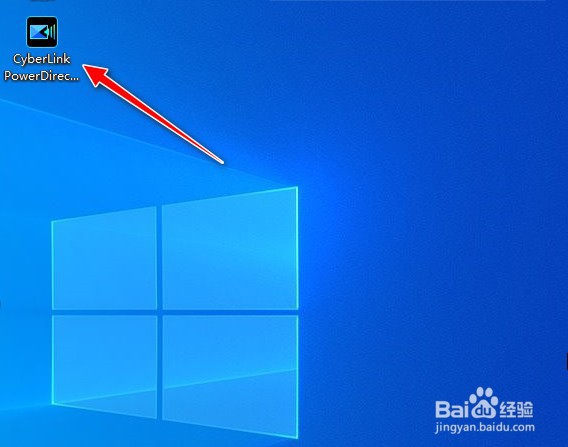
1、运行电脑上安装的"PowerDirector"视频剪辑工具软件。
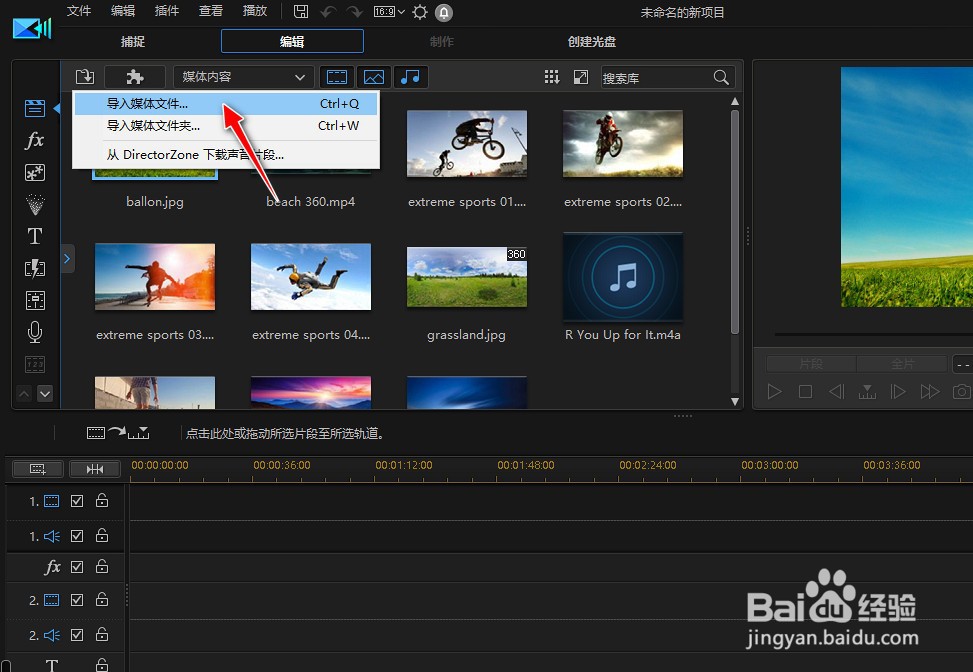
2、打开软件的操作主界面,点击"导入媒体"按钮。
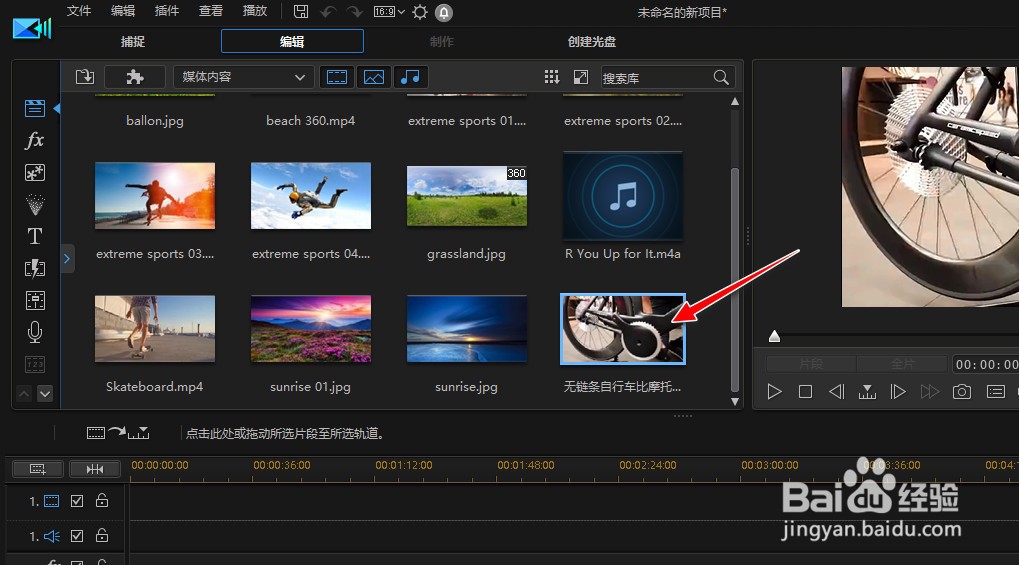
3、从本地电脑选择并导入一个视频格式文件。
4、用鼠标左键拖拽视频到轨道编辑区中。

5、选择工具栏侧的"T"符号图标菜单,从中选择一款"文字模板"。

6、用"鼠标左键"拖拽"文字模板"到"文字轨道"编辑区中。
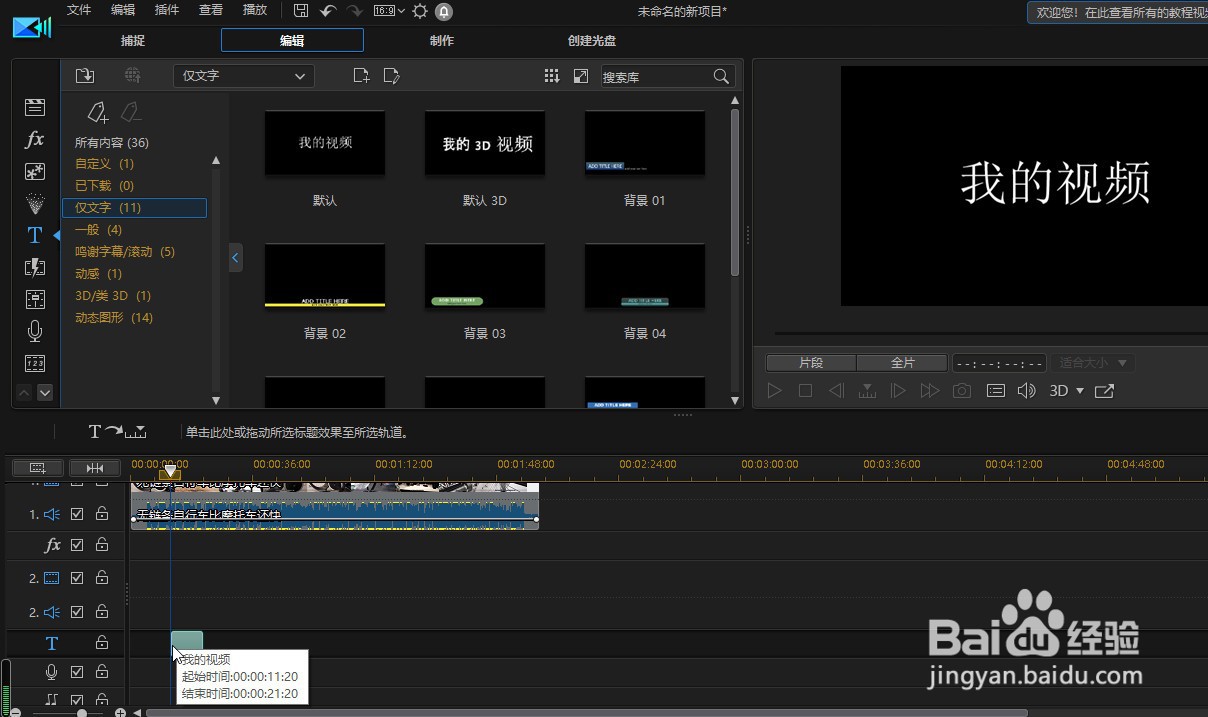
7、用鼠标双击"文字轨道"编辑区中的文本组件。

8、编辑修改文本默认内容,并设置文本的"字体"、"大小"、"颜色"、"边框"等属性,再点击"确定"按钮应用生效。

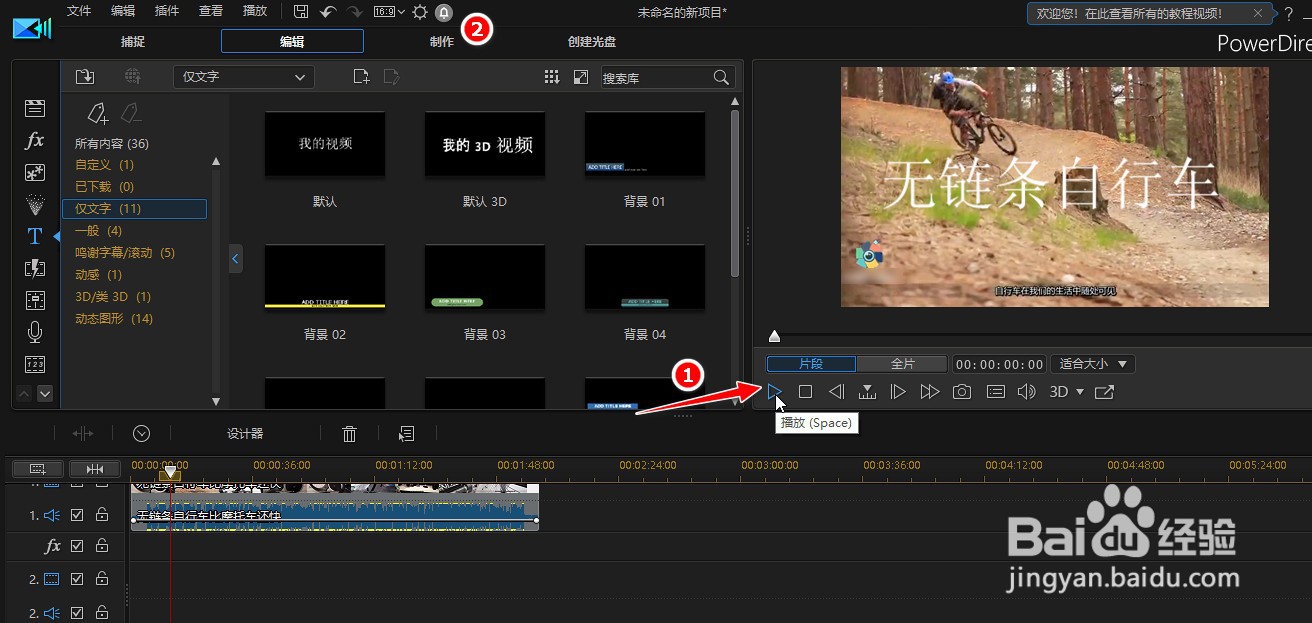
9、点击"播放"按钮,可预览一下视频添加文本字幕的效果,再切换到"制作"菜单。
10、选择"标准2D"选项,再选择视频输出的"文件类型",如"AVI格式"。同时设置"配置文件名称/质量",最后点击"开始"按钮进行制作并导出"添加字幕"处理后视频文件到电脑上。

1、运行电脑上安装的"PowerDirector"视频剪辑工具软件。
2、打开软件的操作主界面,点击"导入媒体"按钮。
3、从本地电脑选择并导入一个视频格式文件。
4、用鼠标左键拖拽视频到轨道编辑区中。
5、选择工具栏侧的"T"符号图标菜单,从中选择一款"文字模板"。
6、用"鼠标左键"拖拽"文字模板"到"文字轨道"编辑区中。
7、用鼠标双击"文字轨道"编辑区中的文本组件。
8、编辑修改文本默认内容,并设置文本的"字体"、"大小"、"颜色"、"边框"等属性,再点击"确定"按钮应用生效。
9、点击"播放"按钮,可预览一下视频添加文本字幕的效果,再切换到"制作"菜单。
10、选择"标准2D"选项,再选择视频输出的"文件类型",如"AVI格式"。同时设置"配置文件名称/质量",最后点击"开始"按钮进行制作并导出"添加字幕"处理后视频文件到电脑上。
