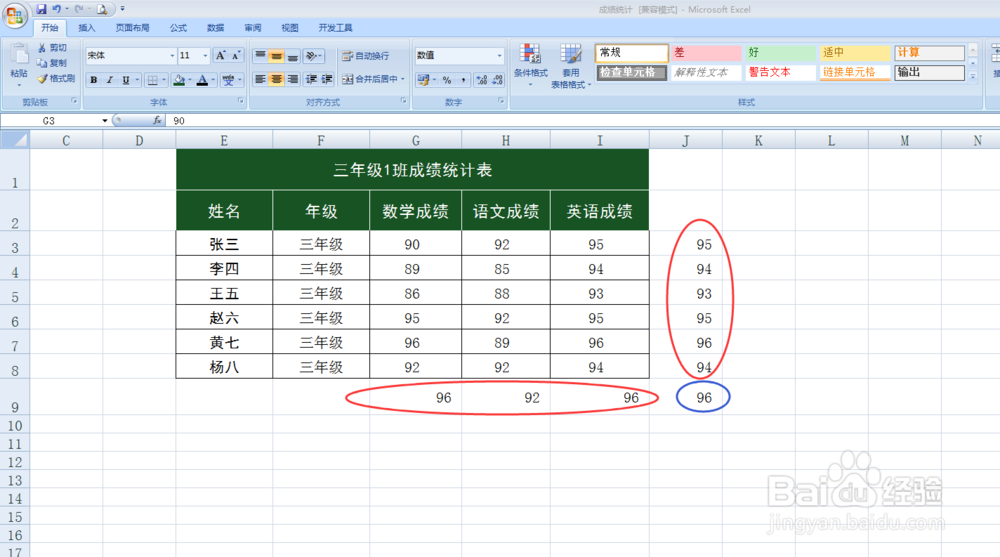
一秒搞定 Excel 行列区域汇总

 时间:2024-10-17 04:46:49

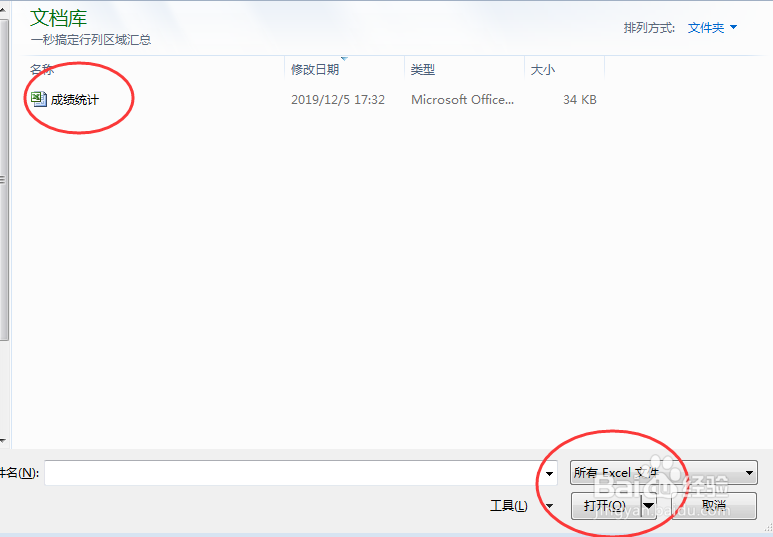
1、在电脑里找到软件 Excel 2007,打开软件。

一秒搞定 Excel 行列区域汇总

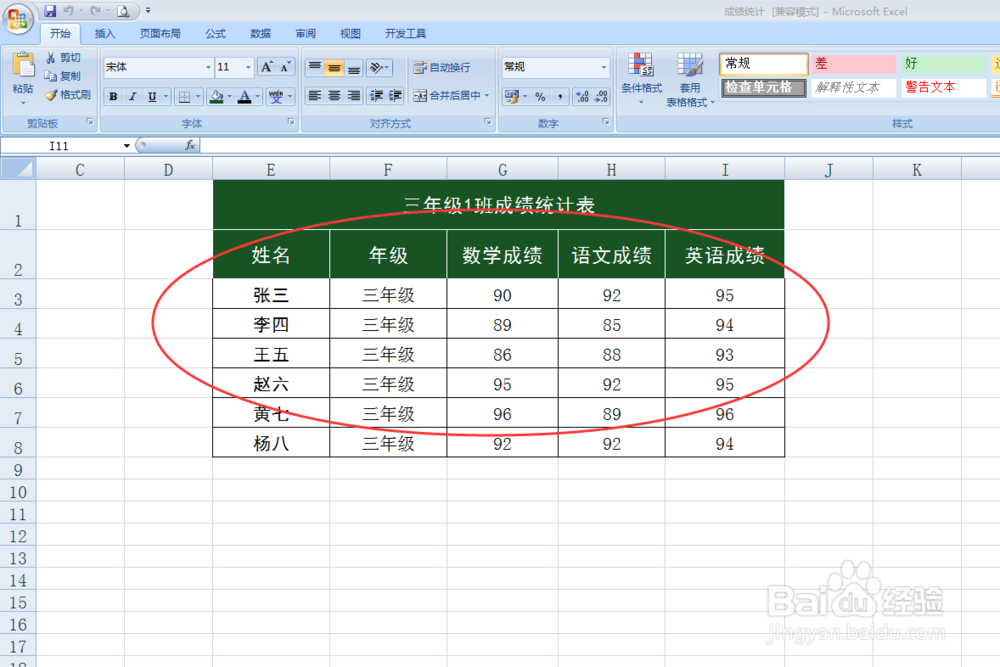
2、在Excel 2007 里打开需要计算统计的表格,如"成绩统计";并进行相关数据的核查。
一秒搞定 Excel 行列区域汇总一秒搞定 Excel 行列区域汇总

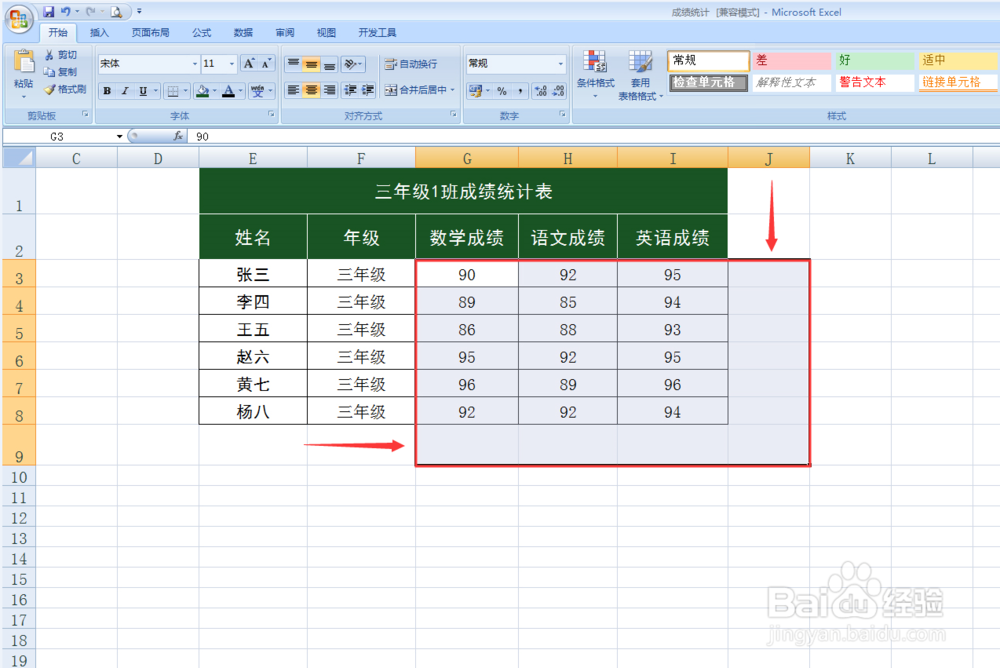
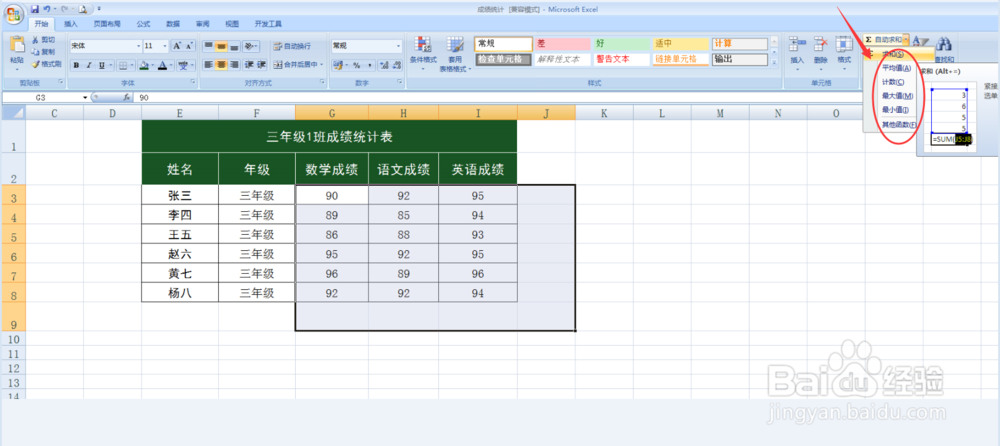
3、鼠标框选所有需要计算统计的数据,分别多框选并预留一空白行列。

一秒搞定 Excel 行列区域汇总

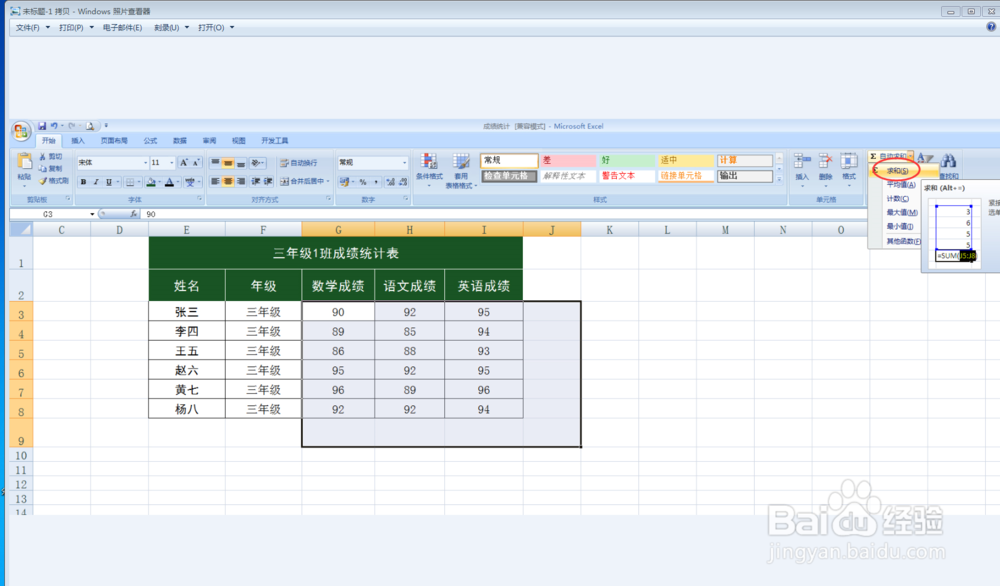
4、点击工具栏右上方的 "自动求和" 的下拉菜单,便能发现所有常用的快捷计算都显现出来。根据自己需求任选其一。
一秒搞定 Excel 行列区域汇总

5、如需要数据求和,则点击"求和",结果马上会在空白预留的行列中显示。

一秒搞定 Excel 行列区域汇总一秒搞定 Excel 行列区域汇总

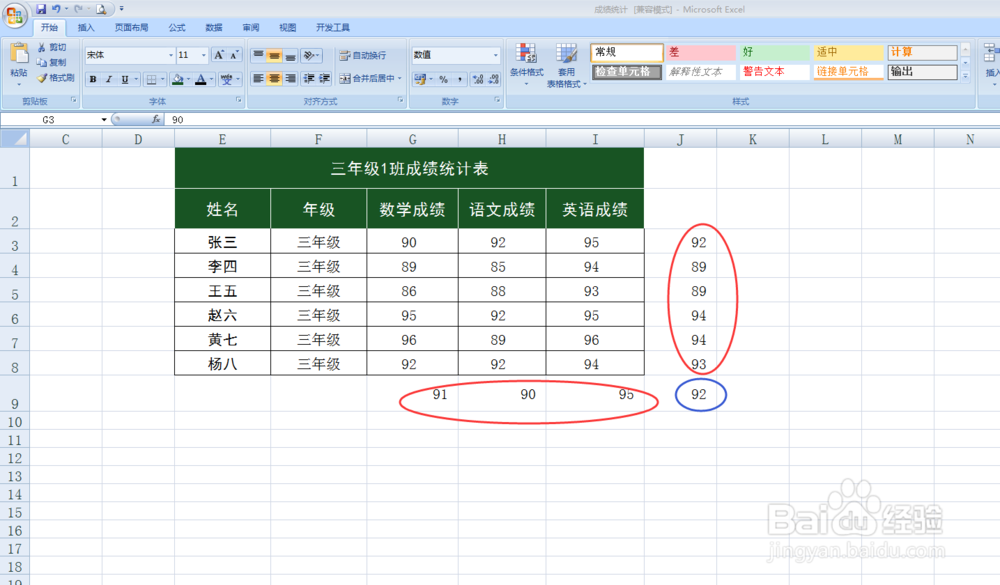
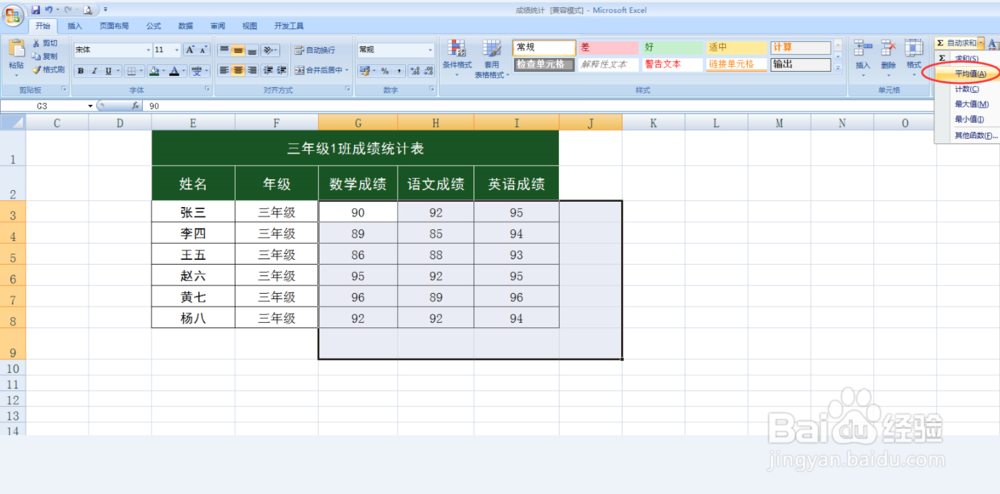
6、如需要数据求平均值,则点击"平均值(A)",结果也会马上会在空白预留的行列中显示。
一秒搞定 Excel 行列区域汇总一秒搞定 Excel 行列区域汇总

7、如需要数据求最大值,则点击"最大值(M)",结果也会马上会在空白预留的行列中显示。依次类推。

一秒搞定 Excel 行列区域汇总一秒搞定 Excel 行列区域汇总
  • excel单元格数据进行多行累积求和
  • 在Excel表格中合并单元格如何批量求和
  • Excel表格怎样整体移动一行或一列(图文教程)
  • excel如何快速填充即快速应用某区域公式和格式
  • Excel技巧(9)——输入用零补齐的固定位数数字
  • 热门搜索
    正天丸治头痛怎么样 鬼片恐怖大电影大全 海水淡化方法 家中最简单炸油条方法 销售方法 艾叶粑粑的家常做法 蚊子咬了怎么办 市场营销专业怎么样 茄盒的家常做法 阅读的方法