1、首先选中需要分类汇总的列,假如选中班级这一列

2、然后点击菜单栏中的数据,单击升序排列
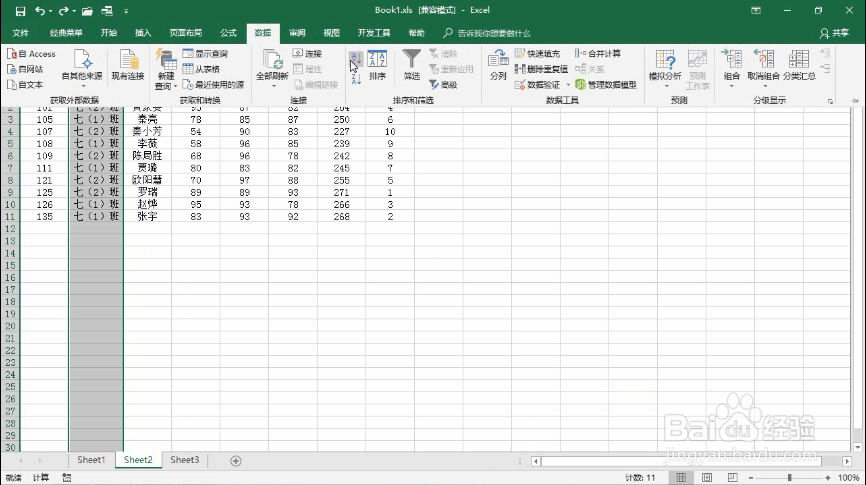
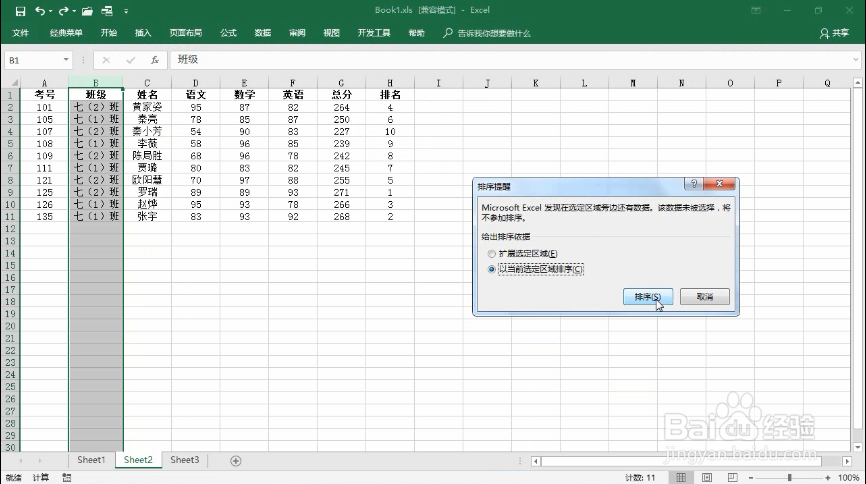
3、在排序提醒框中,点击以当前选定区域排序后,点击排序即可
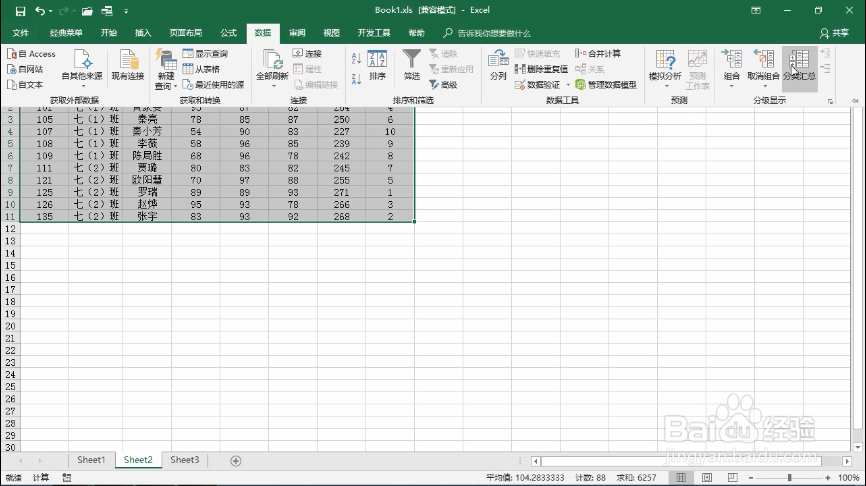
4、然后鼠标选中表格区域,再打开菜单中的数据,单击分类汇总
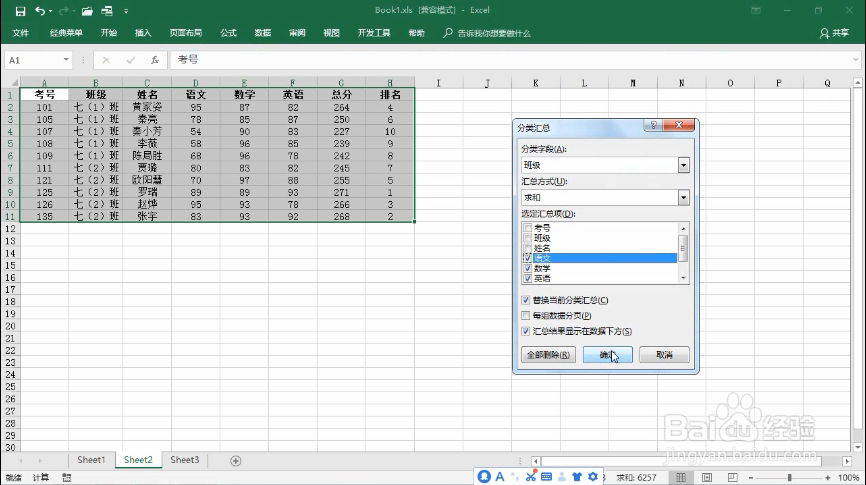
5、在分类字段中,选择要分类汇总的列名班级,选定汇总项勾选统计对象语数英
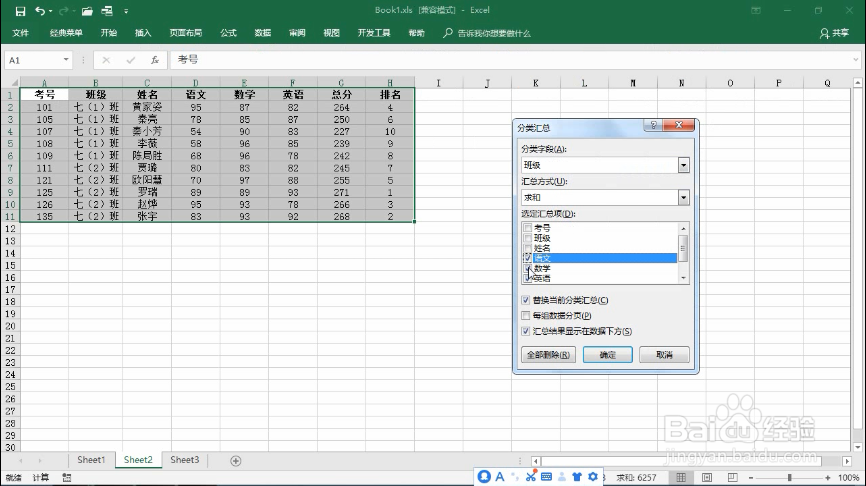
6、再勾选替换当前分类汇总和汇总结果显示在数据下方,点击确定键即可
7、最后得出分类汇总图总览,单击左侧的123,可分别显示汇总的项目。

时间:2026-04-22 07:06:32
1、首先选中需要分类汇总的列,假如选中班级这一列
2、然后点击菜单栏中的数据,单击升序排列
3、在排序提醒框中,点击以当前选定区域排序后,点击排序即可
4、然后鼠标选中表格区域,再打开菜单中的数据,单击分类汇总
5、在分类字段中,选择要分类汇总的列名班级,选定汇总项勾选统计对象语数英
6、再勾选替换当前分类汇总和汇总结果显示在数据下方,点击确定键即可
7、最后得出分类汇总图总览,单击左侧的123,可分别显示汇总的项目。
