钉钉群公告怎么选择放假通知模板?

 时间:2026-02-14 14:59:49

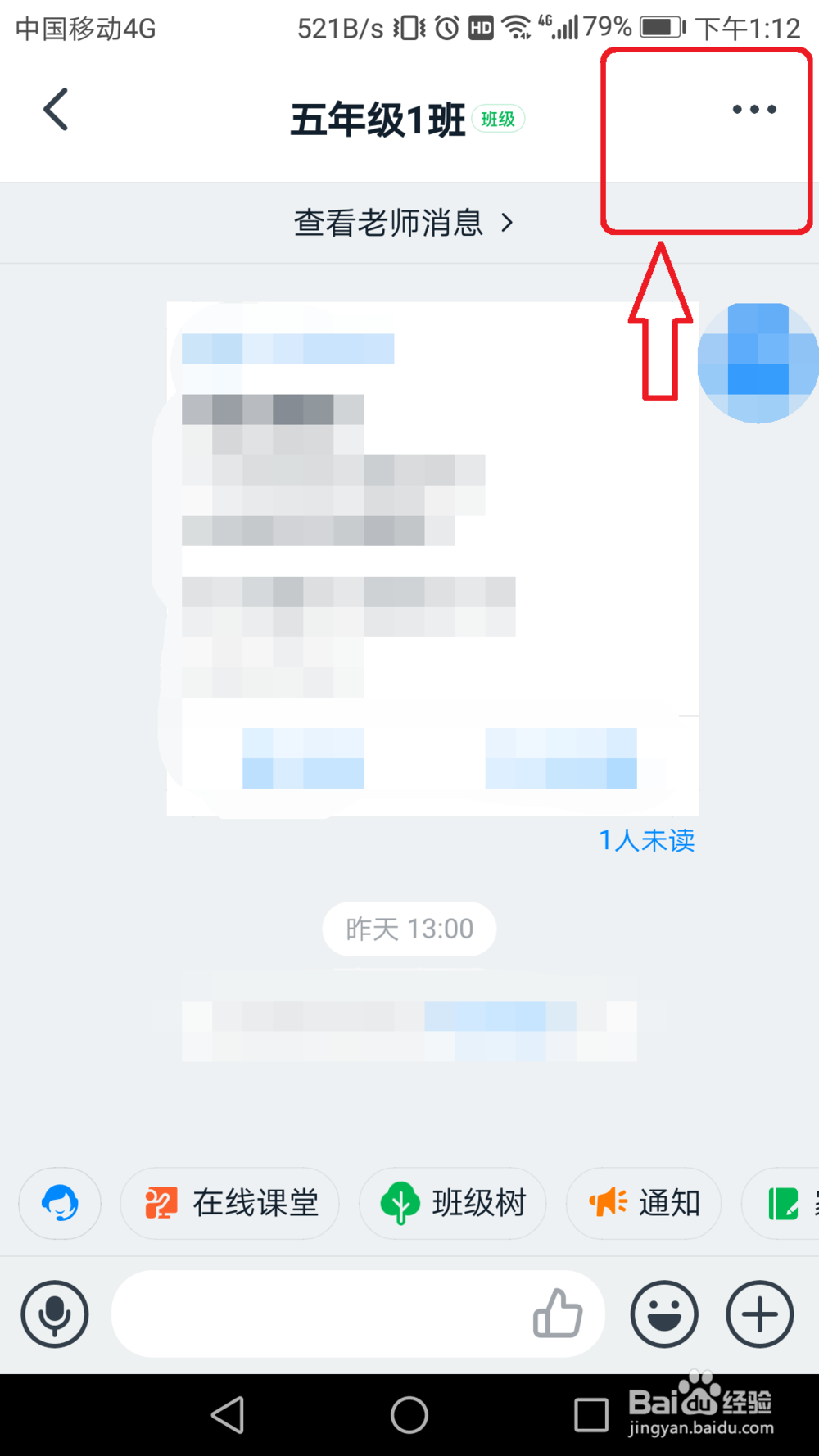
1、第一:打开钉钉,进入需要发布群公告的钉钉群,这里以班级群为例,如下图:

钉钉群公告怎么选择放假通知模板?

2、第二:点击钉钉群的右上方黑色“...”,如下图:

钉钉群公告怎么选择放假通知模板?

3、第三:点击喇叭状图标“群公告”,如下图:

钉钉群公告怎么选择放假通知模板?

4、第四:点击群公告右下方的“模板”,如下图:

钉钉群公告怎么选择放假通知模板?

5、第五:公告模板页面点击“放假通知”,如下图宙国宙:

钉钉群公告怎么选择放假通知模板?

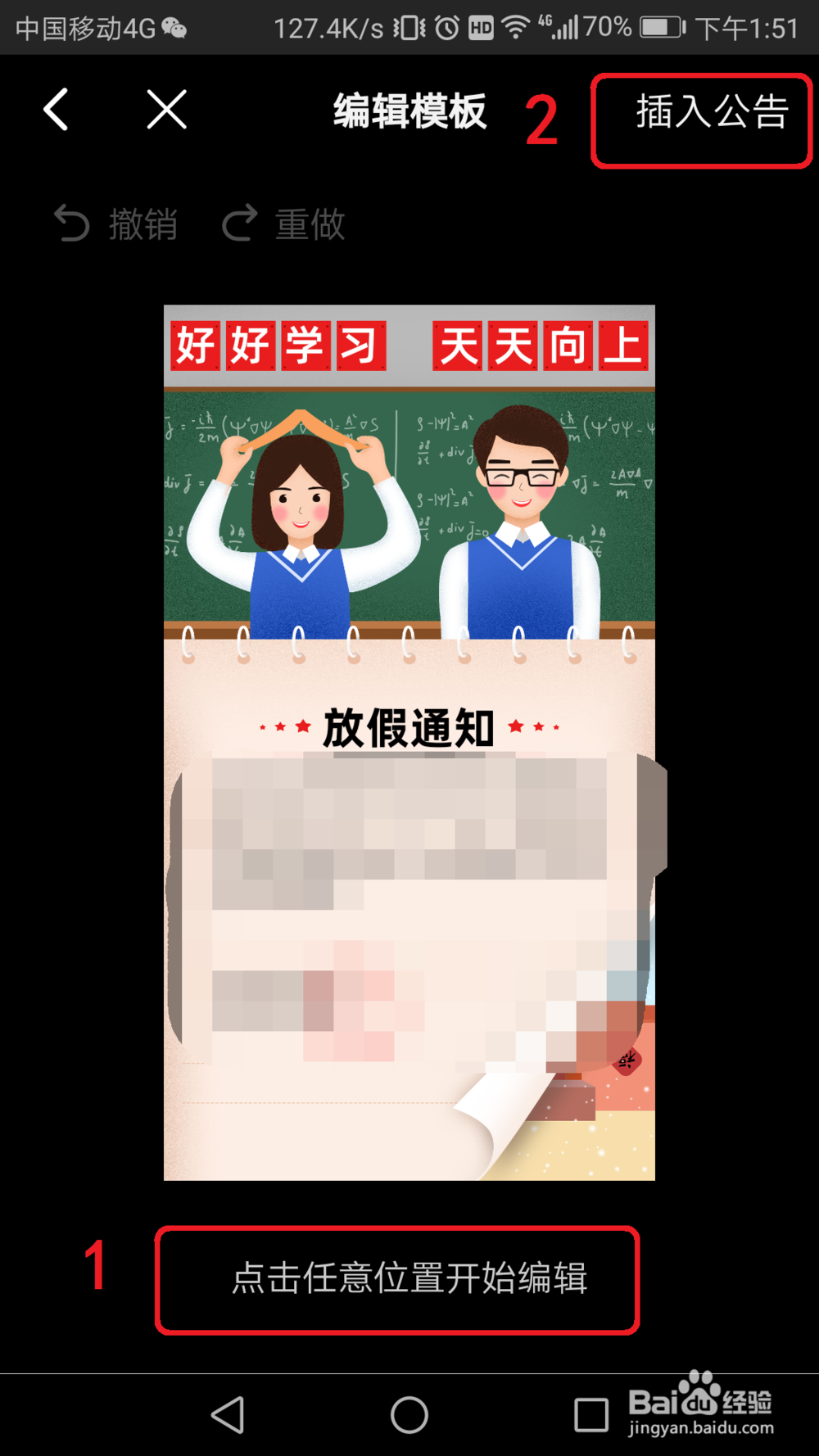
6、第六:选择放假通知模板,点击“编辑模板”,输入内容,最后点击“发布”,如下图:

钉钉群公告怎么选择放假通知模板?

钉钉群公告怎么选择放假通知模板?

钉钉群公告怎么选择放假通知模板?

7、方法总结:

1.打开手机钉钉,进入需要发布群公告的钉钉群;

2.点击钉钉群右上方黑色“...”;

3.点击喇叭形状图标“群公告”;

4.点击群公告罩近右下方的“模板”;

5.公告模板页面选择“放假通知”;

6.选择放假通知模板此倘,点击“编辑模板”,最后点击“发布”。

  • 钉钉如何设置开启个人考勤月报
  • 钉钉如何导出日报到excle
  • 钉钉中如何分配工作
  • 钉钉打卡如何下载打卡电脑数据
  • 钉钉appOA审批发给好友怎么做
  • 热门搜索
    cf怎么大跳 宁德旅游 美的微波炉怎么样 吃什么可以养胃 月经期可以洗头吗 尚德教育机构怎么样 饭后多久可以洗澡 京剧的特点 躺下头晕是怎么回事 广州铁路职业技术学院怎么样