1、首先启动桌面上的excel

2、首先,我们单击左上角的制表位,将左对齐制表位改为右对齐式制表位。

3、然后在合适的位置插入一个制表位,如下图所示。
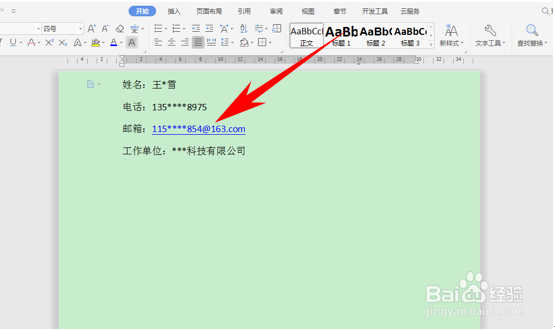
4、然后按住键盘当中的快捷键Tab键,一键将内容对齐到右边,如下图所示。
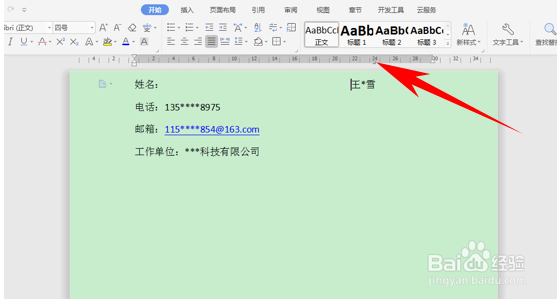
5、依次按Tab键后,内容就已经实现左右对齐了。
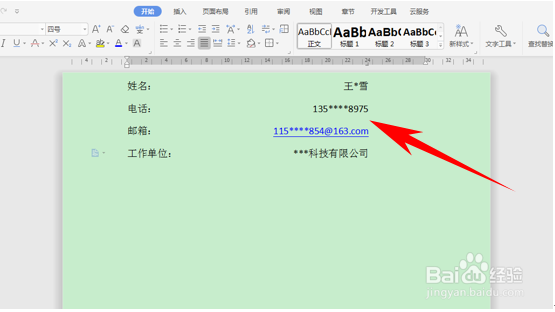
6、还有一种笨办法,首先先全部选中文本内容,在工具栏当中选择两段对齐。
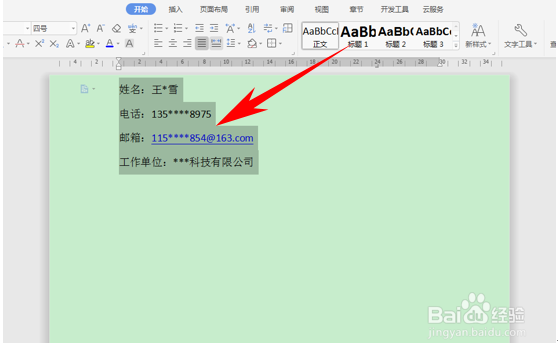
7、然后文档如下图所示,这时候我们就需要按空格键,一个一个的将它们分隔开。
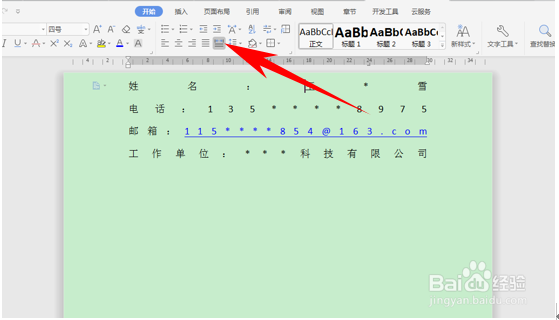
8、效果如下图所示,也实现了左右对齐。

时间:2026-04-21 21:50:41
1、首先启动桌面上的excel
2、首先,我们单击左上角的制表位,将左对齐制表位改为右对齐式制表位。
3、然后在合适的位置插入一个制表位,如下图所示。
4、然后按住键盘当中的快捷键Tab键,一键将内容对齐到右边,如下图所示。
5、依次按Tab键后,内容就已经实现左右对齐了。
6、还有一种笨办法,首先先全部选中文本内容,在工具栏当中选择两段对齐。
7、然后文档如下图所示,这时候我们就需要按空格键,一个一个的将它们分隔开。
8、效果如下图所示,也实现了左右对齐。
