win10如何关闭自动更新windows10自动更新关闭

 时间:2024-10-12 12:12:01

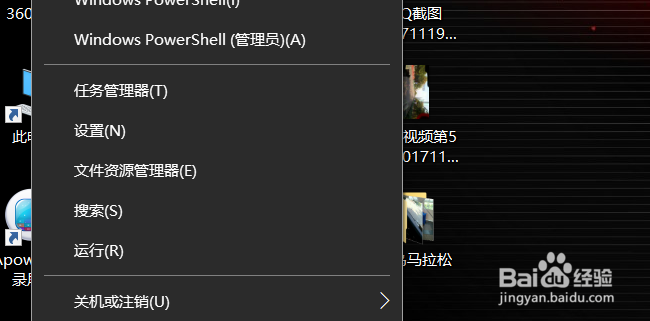
1、首先,点击桌面右下角,右键点击之后出现弹窗,出现弹窗之后,我们选中运行,之后会出现小弹窗
win10如何关闭自动更新windows10自动更新关闭

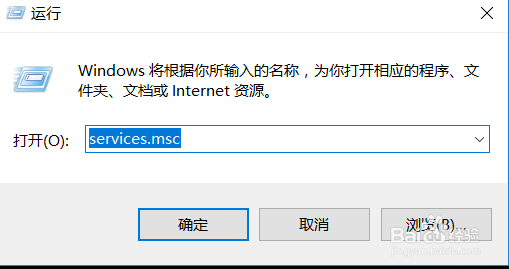
2、出现运行窗口之后,我们点击输入“services.msc”,之后点击确定,会进入专门的服务器设置界面。
win10如何关闭自动更新windows10自动更新关闭

3、进入这个界面之后,我们下拉窗口,找到windows Update 找到之后双击,会弹出另外一个窗口。

win10如何关闭自动更新windows10自动更新关闭

4、将更新模式由手动改成禁用,之后点击右下角的应用,并点击右下角的确定,系统就关闭更新了。

win10如何关闭自动更新windows10自动更新关闭

5、如果你还想要看一下怎么回事,你可以看一下这个情况,点击右下角的对话图标,出现弹窗后点击所以设置。

win10如何关闭自动更新windows10自动更新关闭win10如何关闭自动更新windows10自动更新关闭

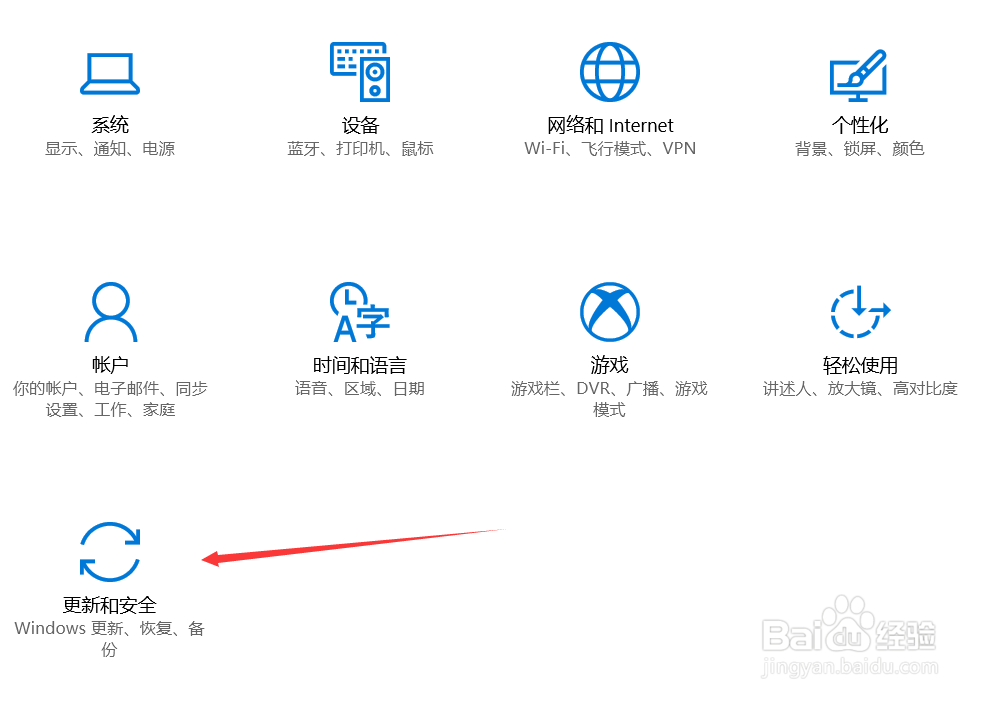
6、进入设置之后,找到更新与备用,之后你就能看到更新是否停止了。

win10如何关闭自动更新windows10自动更新关闭
  • windows10怎么关闭自动更新,Win10关闭自动更新?
  • 如何关闭Win10自动更新
  • windows10如何打开注册表
  • windows10如何安装vc++6.0
  • windows10 家用版和专业版的区别
  • 热门搜索
    丰胸方法 社会科学方法论 怎么ps 小孩湿疹最佳治疗方法 肩周炎症状治疗方法 癌细胞是怎么形成的 失眠治疗方法 怎么做个人简历 祛斑的方法 打嗝最快方法止嗝