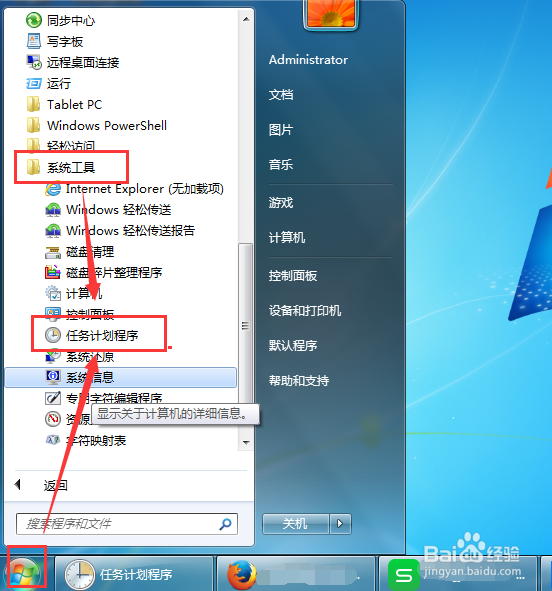
1、单击电脑左下角的“开始”菜单,然后所有程序中找到“系统工具”,单击系统工具下的“任务计划程序”。
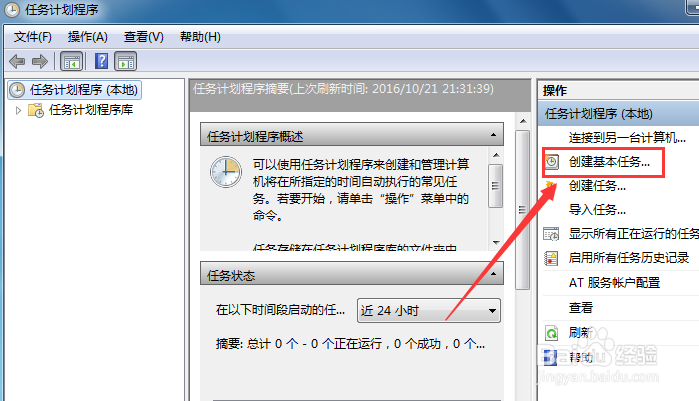
2、打开“任务计划程序”对话框后,单击右侧的“创建基本任务”。
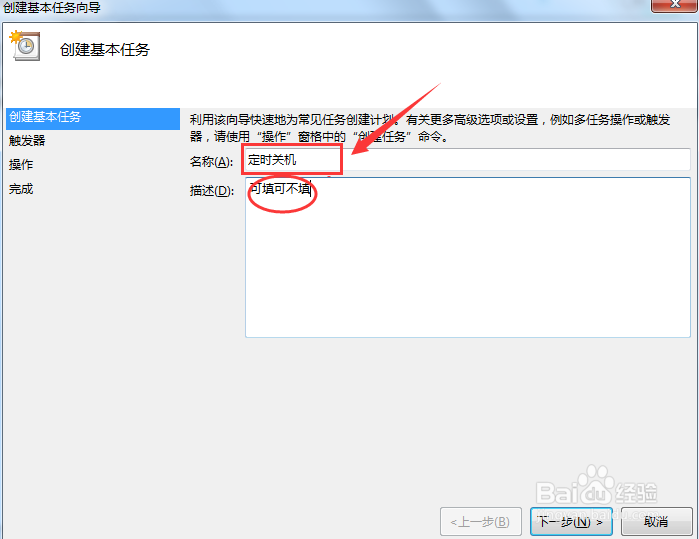
3、在“名称”后面的输入框中输入:定时关机。(下面的描述内容可填可不填)然后单击“下一步”按钮。
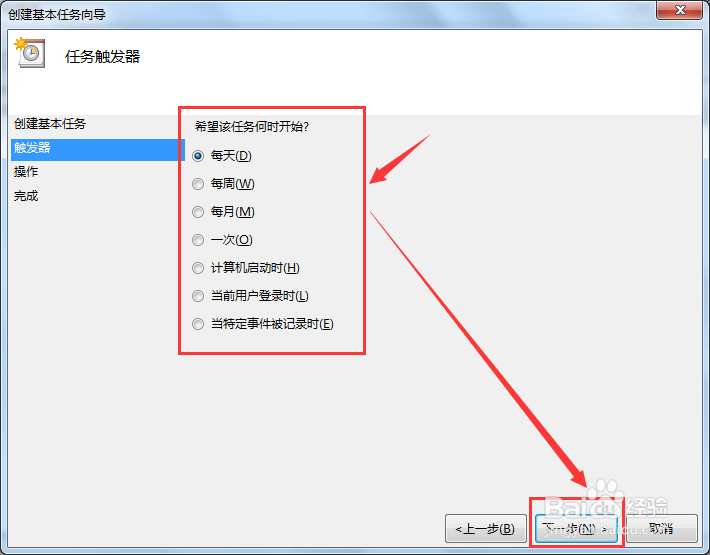
4、接下来设置触发器的时间类型,默认为“每天”,根据自己需求进行选择,这里直接单击“下一步”即可。
5、继续设置触发器的具体开始时间点,设置好后,单击“下一步”按钮。
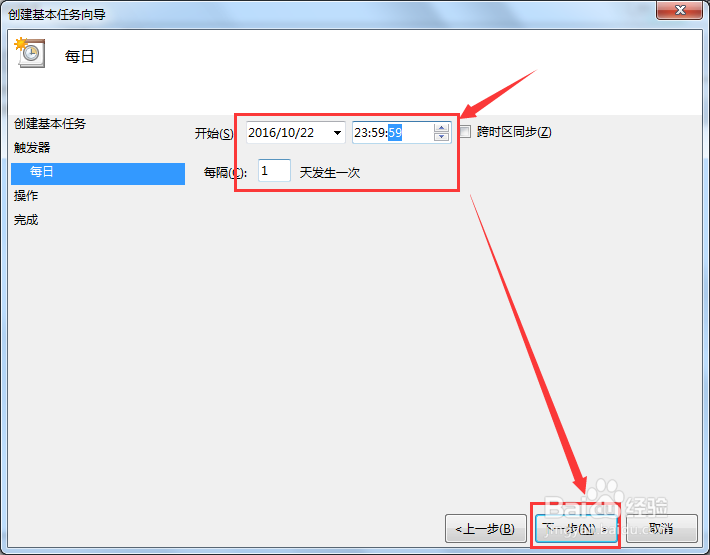
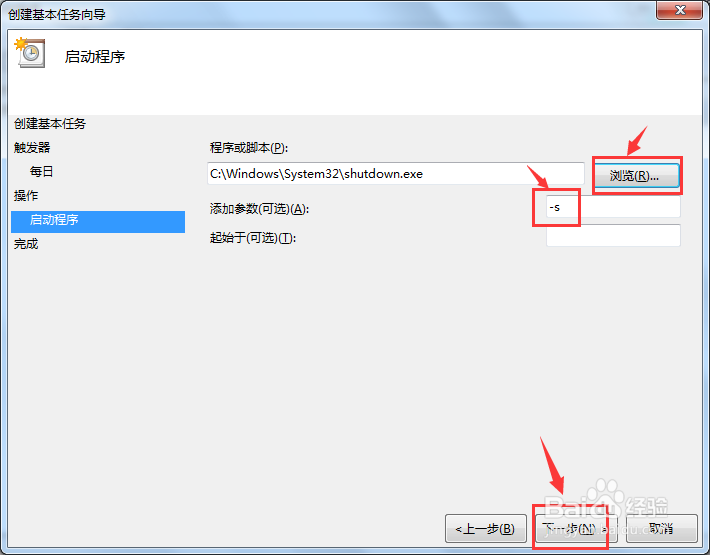
6、单击“下一步”按钮,启动程序,同时单击“浏览”,在系统盘中找到程序和脚本:shutdown.exe,再在参数后面输入框中输入:-s,最后单击“下一步”。
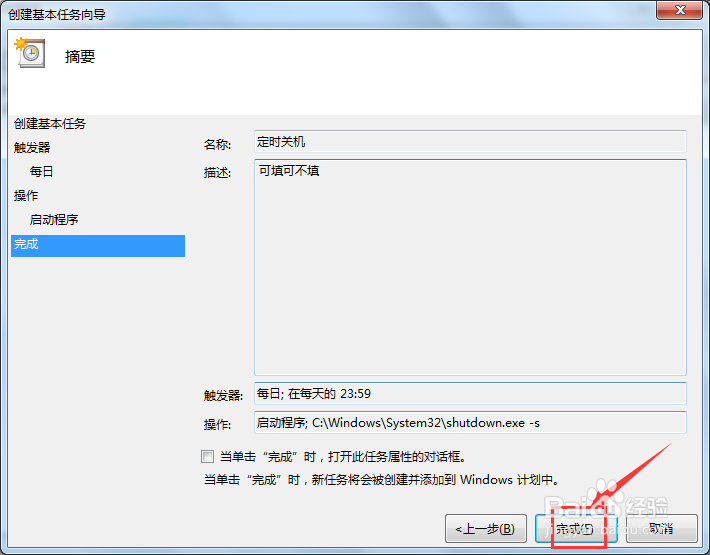
7、单击“完成”按钮,这样就完成了每天定时关机的设置。
8、现在我们在“任务计划程序库”中可以看到刚刚设置的一个“定时关机”的程序

9、步骤虽然有点多,但几乎都是“傻瓜式”操作,根本没有什么技术可言,相信大家看完后就都会了!
