1、在Windows10系统资源管理器中上部显示硬盘分区的方法
步骤:
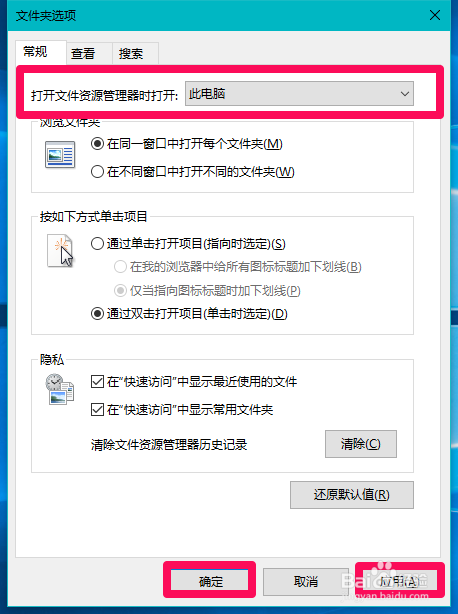
进入资源管理器,点击【查看】,在打开的功能区点击【选项】;

2、在文件夹选项窗口,我们可以看到:
打开文件资源管理器时打开:快速访问
点击栏中的小“∨”,在下拉菜单中选择“此电脑”;

3、当打开文件资源管理器时打开:此电脑时,点击:应用 - 确定;
4、进入资源管理器,右键点击空白处 - 分组依据,在二级菜单中我们可以看到现在为【递增】(文件夹在上部,磁盘分区在下部);

5、我们把【递增】更改为【递减】;
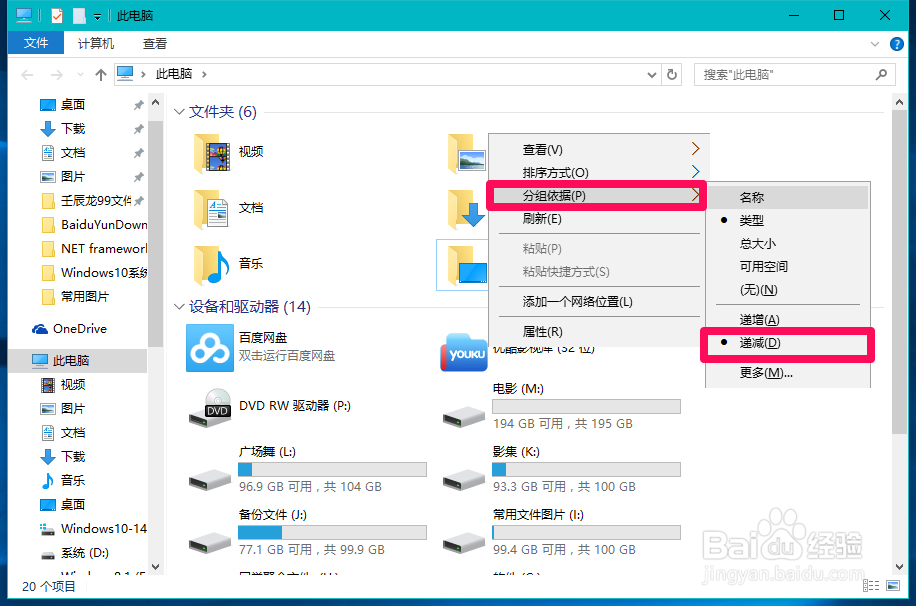
6、我们现在再来看,资源管理器中的文件夹已移到了下部,磁盘分区已经移到了上部。

7、上述即:在Windows10系统资源管理器中上部显示硬盘分区的方法,供有兴趣的朋友们参考和使用。
8、下面介绍Windows10系统一键锁屏的方法。
我们把下面的内容复制到记事本中:
————————————————————————————————
Dim WSHShell
Set WSHShell=WScript.CreateObject("WScript.Shell")
WSHShell.Run "Rundll32.exe user32.dll,LockWorkStation", 0
————————————————————————————————

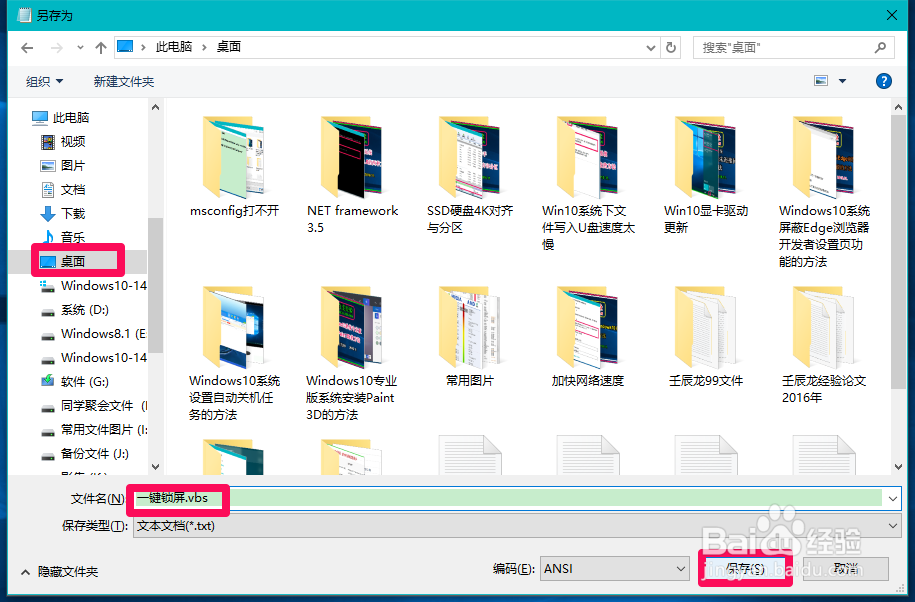
9、点击记事本左上角的【文件】,在下拉菜单中点击【另存为】;

10、在另存为窗口,点击窗口左侧的【桌面】,在文件名(N)栏中输入:一键锁屏.vbs,再点击:保存;
11、回到系统桌面,我们可以看到有一个【一键锁屏.vbs】的图标,如果需要离开电脑,而又不想关机,左键双击一键锁屏.vbs的图标,就可以让电脑进入锁屏界面。