1、打开Photoshop 点击“椭圆工具”在画布上创建空心圆形。
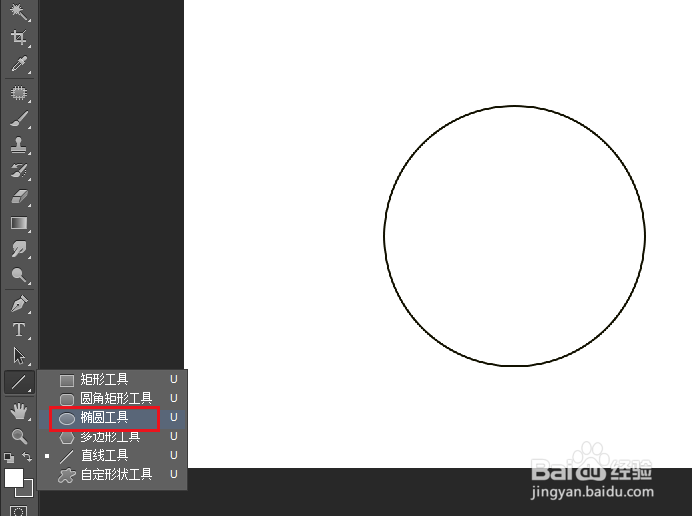
2、现在选择“直线工具”沿着圆的中心绘制水平和垂直的交叉线,把原平均分成四等份。其方法可参考以下经验链接《如何在PS中创建通过圆中心的水平和垂直的交叉线》。

3、现在把三个形状图层栅格化,然乎合并栅格化的图层。

4、现在选择“快速选择工具”选择其中一个格子作为选区。

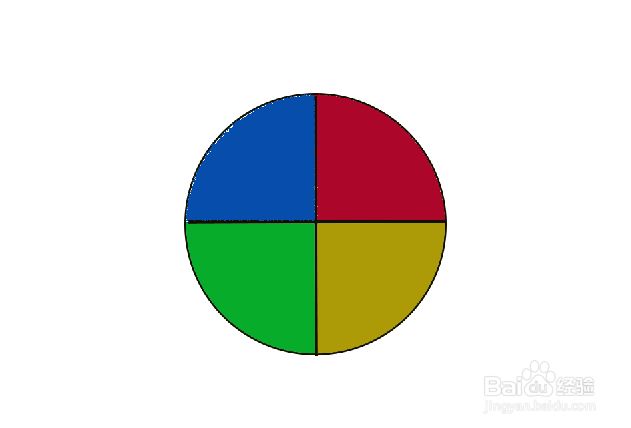
5、右键点击选区,选择填充。然后选择颜色进行填充。


6、用相同的方法将其它三个格子填充不同的颜色。
时间:2026-04-23 04:29:40
1、打开Photoshop 点击“椭圆工具”在画布上创建空心圆形。
2、现在选择“直线工具”沿着圆的中心绘制水平和垂直的交叉线,把原平均分成四等份。其方法可参考以下经验链接《如何在PS中创建通过圆中心的水平和垂直的交叉线》。
3、现在把三个形状图层栅格化,然乎合并栅格化的图层。
4、现在选择“快速选择工具”选择其中一个格子作为选区。
5、右键点击选区,选择填充。然后选择颜色进行填充。
6、用相同的方法将其它三个格子填充不同的颜色。
