word如何设置行距 word行距如何设置

 时间:2026-04-23 11:29:16

1、首先打开word文档编辑器,输入文字完毕之后,开始设置行间距

word如何设置行距 word行距如何设置

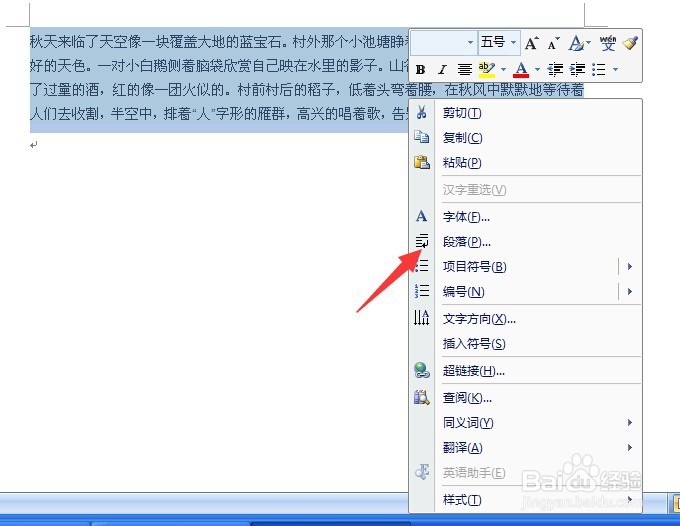
2、之后可以全部选择文字,或者选择要设置行间距的文字,点击鼠标右键

word如何设置行距 word行距如何设置

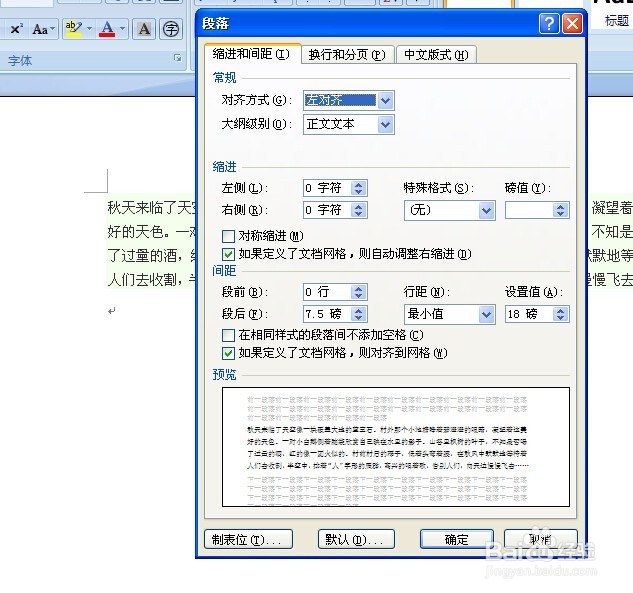
3、在弹出的菜单中,点击”段落“按钮,进入段落界面

word如何设置行距 word行距如何设置

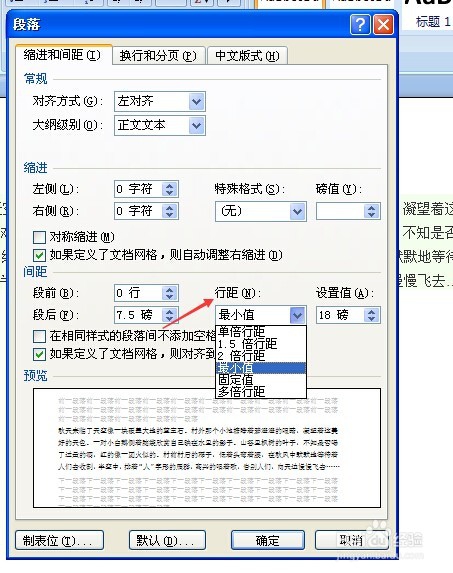
4、段间距的设定,找到行距那一栏,点击下拉框,可以看到行距的各个设置选项

word如何设置行距 word行距如何设置

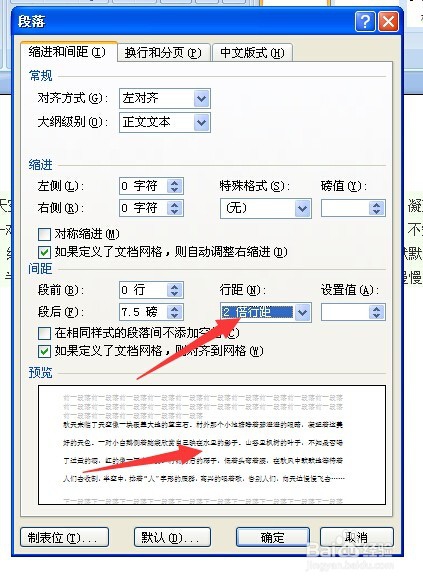
5、如果选择”单倍行距“,”0.5倍行距“,”两倍行距“,那么系统就会默认展示设定完毕,并且在预览文件框下展示
word如何设置行距 word行距如何设置

6、如果选择”固定值“,”最小值“,”多倍行距“,那么用户就可以根据自己的需要输入相应的值,进行设定,并注意看看预览界面,之后记得点击确定按钮
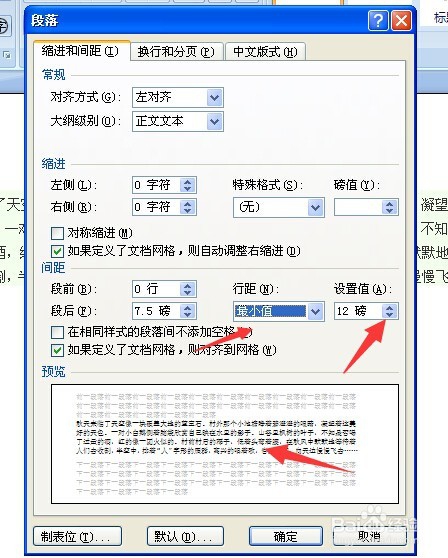
word如何设置行距 word行距如何设置

  • c# 如何获取pictureBox绘制的图像
  • C++中如何访问字符串?
  • 如何实现仪器低功耗
  • VS如何设置解决方案的输出事项
  • 接插件型号如何分类
  • 热门搜索
    脸上过敏怎么办 软疣是怎么引起的 养老保险怎么算 怎么编辑视频 怎么安装路由器 脚痒怎么办 淘宝怎么收藏店铺 冀怎么组词 手蜕皮怎么治疗 圆周长怎么算