使用CAD如何画心心相连

 时间:2024-10-14 23:18:42

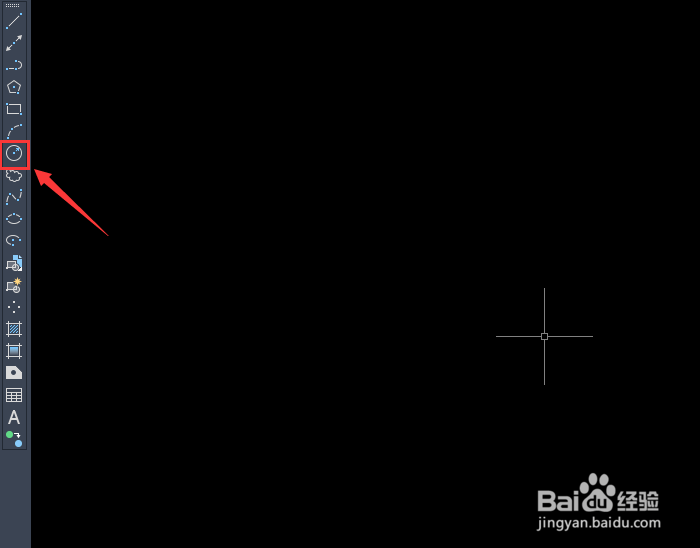
1、打开CAD之后在左侧的工具箱内找到圆形选项,如图所示:
使用CAD如何画心心相连

2、选择圆形我们在绘图区里面画出两个圆形,如图所示:

使用CAD如何画心心相连

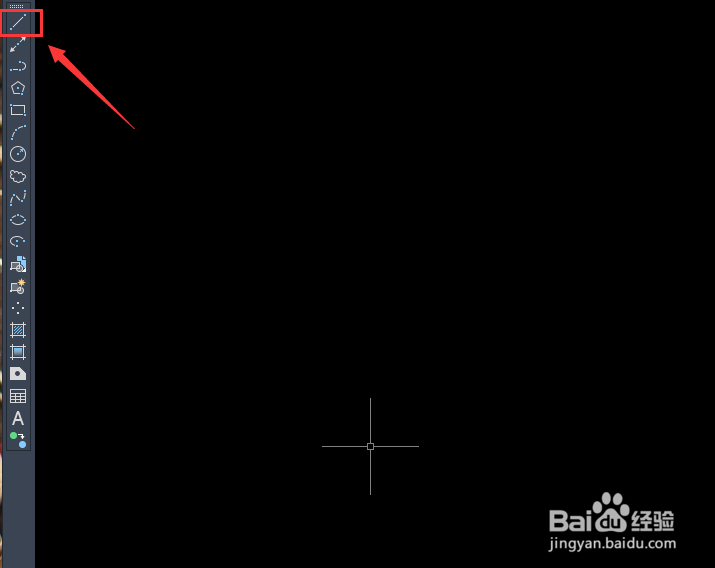
3、画好圆形之后,再在工具箱内找到直线选项,如图所示:

使用CAD如何画心心相连

4、选择直线选项我们再以圆形及轮廓画出多组平行线,如图所示:

使用CAD如何画心心相连

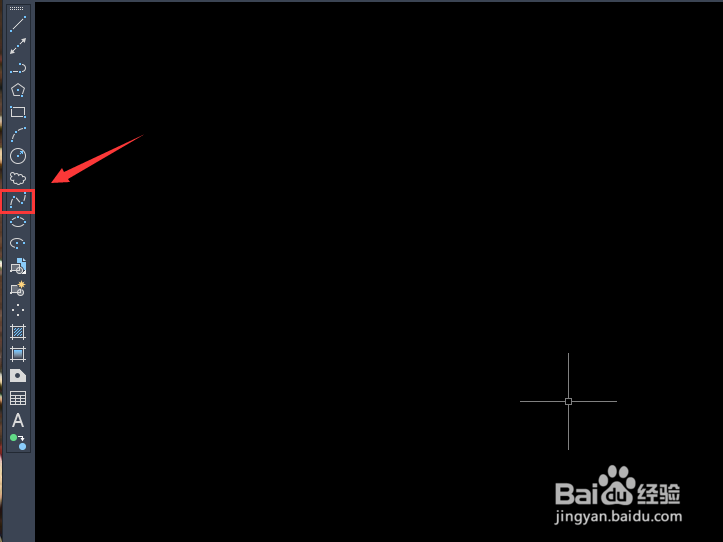
5、画好平行线之后再在左侧的工具箱内找到样条线选项,如图所示:

使用CAD如何画心心相连

6、选择样条线选项我们将平行线的顶部用样条线连接起来,如图所示:

使用CAD如何画心心相连

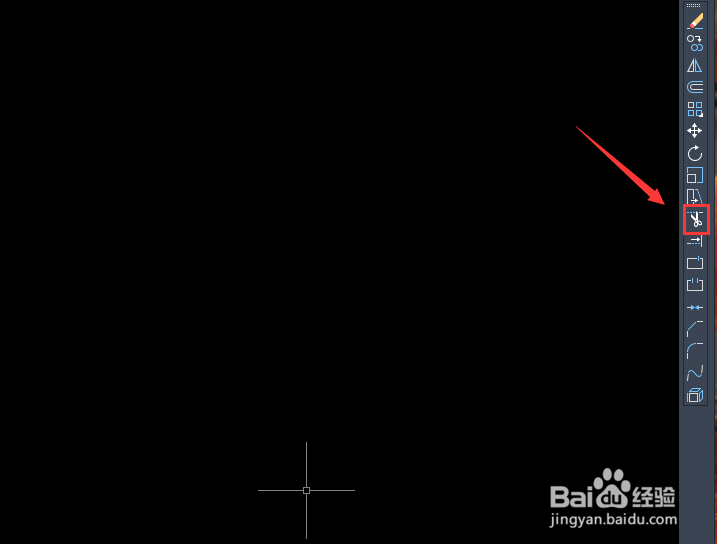
7、连接好图形之后,再在右侧的工具箱内找到修剪选项,如图所示:

使用CAD如何画心心相连

8、选择修剪选项我们将不需要的线进行修剪,然后删除多余的弧线,这样我们的心心相连就画好了,如图所示:

使用CAD如何画心心相连
  • cad阴影怎么画
  • cad怎么把图调到中间
  • cad如何显示加粗的线条?
  • cad表格的行高与列宽的调整方法
  • AutoCAD如何快速制作表格
  • 热门搜索
    送领导送什么礼物最好 男孩学什么乐器最好 不俗气的简短祝福语 怔住的意思 瀑布的意思 玩什么游戏最赚人民币 祝福你亲爱的祖国 寂寥的意思 一无是处是什么意思 什么产品去黑头最好