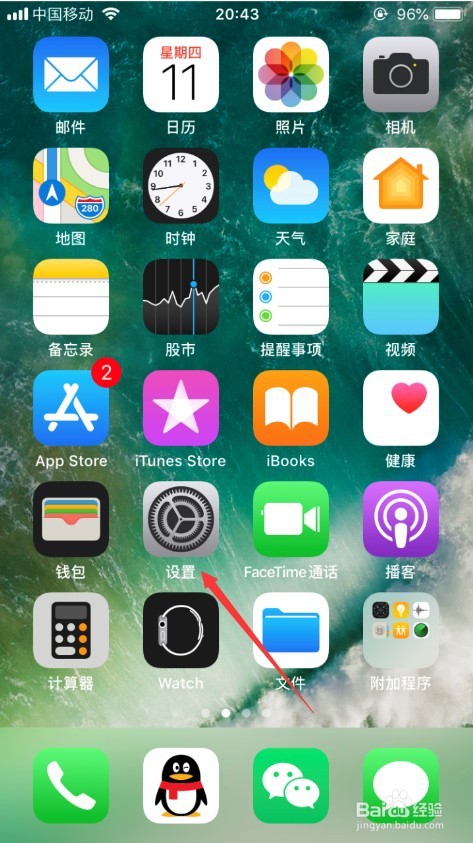
1、首先,打开苹果手机上面的设置功能,进入手机的系统设置,如图所示。
2、进入设置功能之后,选择“通用”,可以进入手机的通用功能设置,如图所示。

3、进入通用之后,选择“辅助功能”,可以选择打开苹果手机的辅助功能,如图所示。

4、进入辅助功能之后,可以看到“辅助触控”的选项,这里点击进入,如图所示。
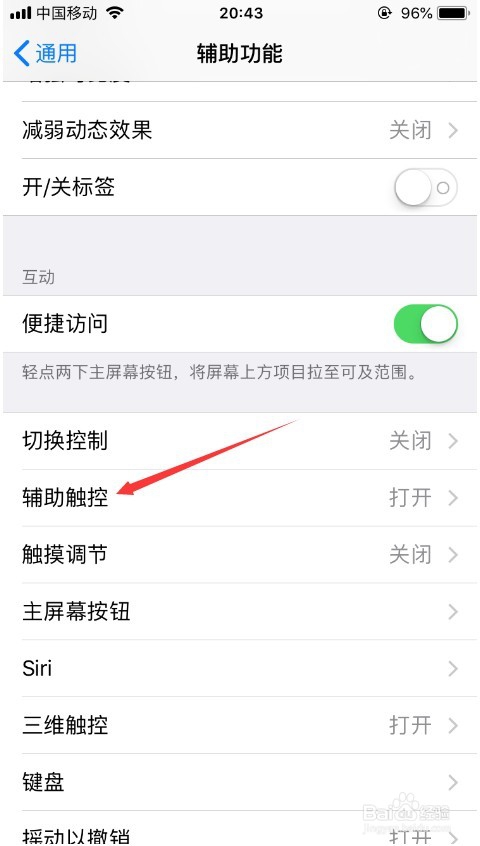
5、进入辅助触控之后,可以看到上面的辅助触控的按钮并没有打开,直接打开就可以了,如图所示。

6、打开辅助触控的按钮之后,就可以发现,屏幕上面的小圆点,已经调出来了,如图所示。
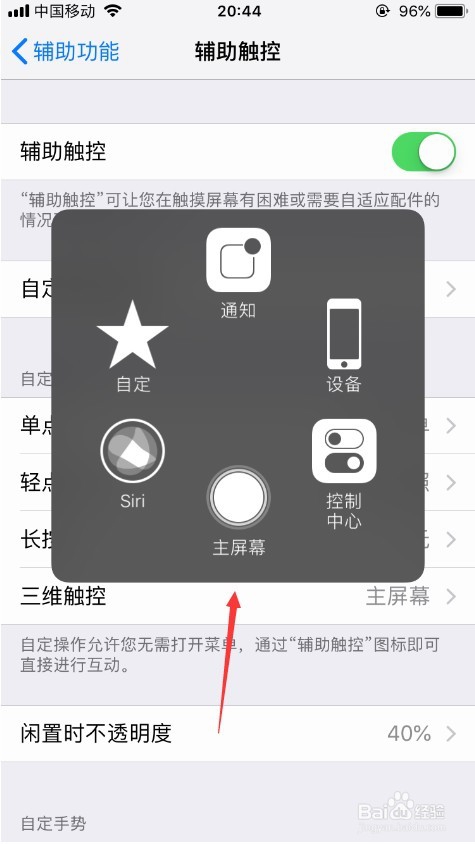
7、其实屏幕上面的小圆点,一些人感觉好用,一些人感觉不好用,因为有时会挡住屏幕上面的内容,根据个人喜好设置吧。
8、以上就是iPhone8屏幕小圆点怎么设置的方法介绍,希望可以帮到大家。
