VSCODE连接MySQL数据库并检索数据

 时间:2024-10-16 18:15:54

1、打开VSCODE点击左侧四边形的扩展程序按钮,在打开的搜索扩展程序里搜索【vscode-database】。

VSCODE连接MySQL数据库并检索数据

2、点击【Install】按钮安装【vscode-database】插件。

VSCODE连接MySQL数据库并检索数据

3、安装完成后按:【CTRL+SHILF+P】快捷键后点击【SQL:Connect to MySQL/PostgreSQL Server】选项。

VSCODE连接MySQL数据库并检索数据

4、在打开的【Connect to SQL Server】界面选择【MySQL】并输入螽啸镥释相应的连接信息后点击【connect】按钮连接数据库服务器。

VSCODE连接MySQL数据库并检索数据

5、连接成功服务器后在左侧的菜单就会多一个个类似仓库的图标。

VSCODE连接MySQL数据库并检索数据

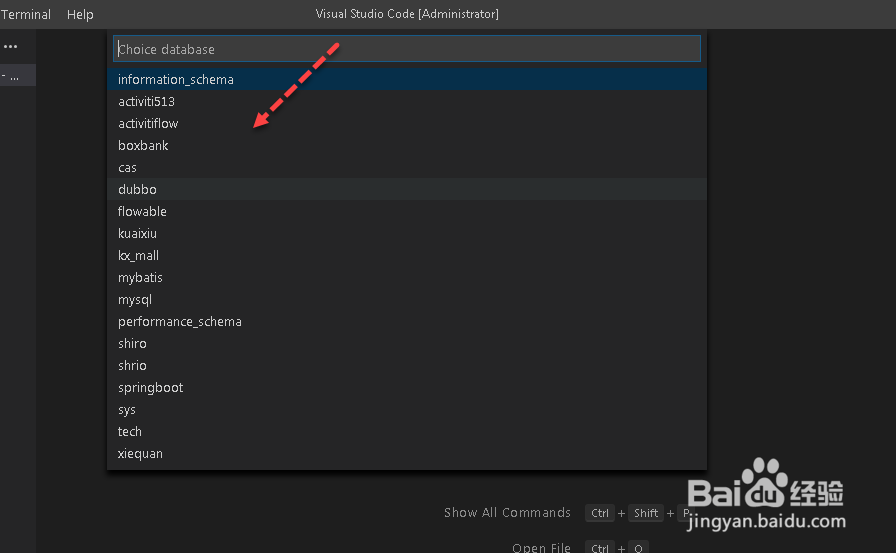
6、接着点击任务栏上的【Database not selected】并在弹出的数据库下拉框选项内选择一个数据库。

VSCODE连接MySQL数据库并检索数据VSCODE连接MySQL数据库并检索数据

7、选择好数据库后在左侧栏下方就会列出该数据库的所有数据库表,点击某张表就可以在右侧查看到该表的数据啦。

VSCODE连接MySQL数据库并检索数据
  • winform绘图图形消失的解决办法
  • mysql可视化工具navicat怎么使用
  • myeclipse中database explore的简单使用
  • IntelliJ IDEA如何编辑配置#校园分享#
  • Visual Studio如何设置在启动时打开启动窗口
  • 热门搜索
    吉他调音器怎么用 本地组策略编辑器怎么打开 农村医疗保险怎么买 麦粒肿怎么办 苹果手机怎么解锁 蘑菇怎么种植 车船税怎么交 ps钢笔工具怎么用 早早孕试纸怎么用 鼻子流血怎么回事