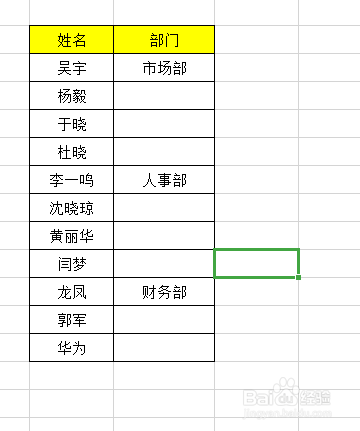
1、举个例子,如图,我们要填充好空白的单元格。
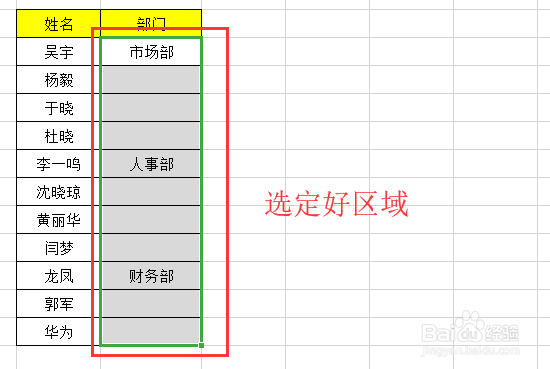
2、首先,框选好区域。
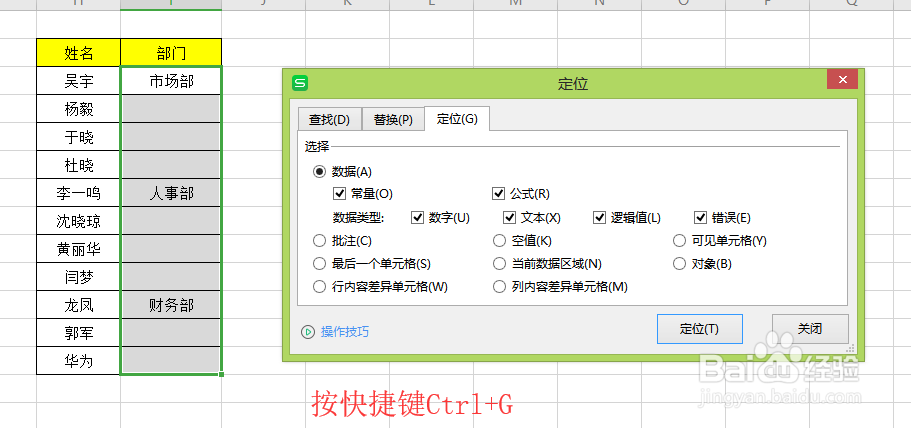
3、按快捷键Ctrl+G,弹出定位框。
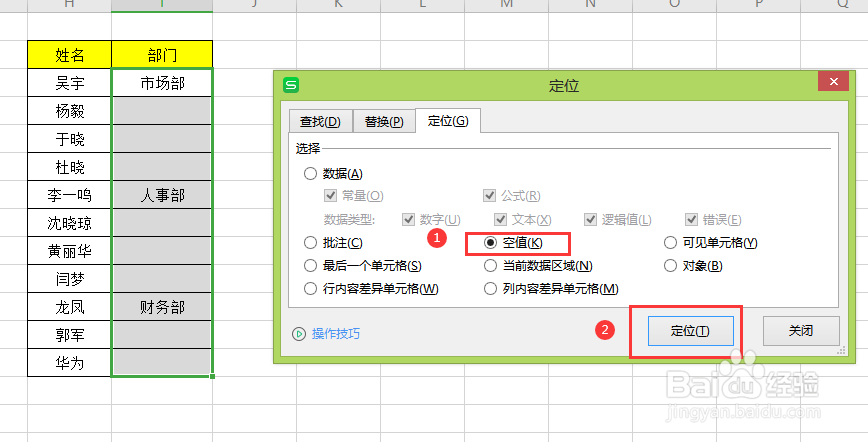
4、点击“空值”,按“定位”。
5、接着,输入“=I16”,按快捷键Ctrl+enter。

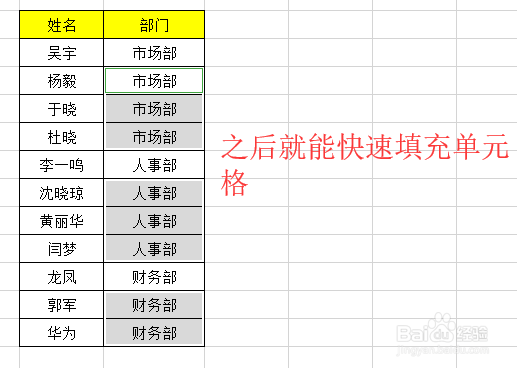
6、最后,就能快速填充好空白单元格。
7、当然如果数据不多,可以手动一个个下拉内容。
时间:2026-04-28 15:39:48
1、举个例子,如图,我们要填充好空白的单元格。
2、首先,框选好区域。
3、按快捷键Ctrl+G,弹出定位框。
4、点击“空值”,按“定位”。
5、接着,输入“=I16”,按快捷键Ctrl+enter。
6、最后,就能快速填充好空白单元格。
7、当然如果数据不多,可以手动一个个下拉内容。
