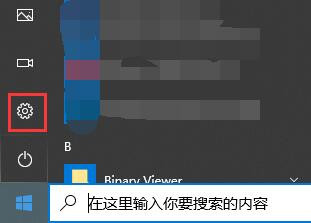
1、打开win10电脑,点击任务栏中开始菜单。

2、弹出菜单列表,点击“设置”。
3、弹出windows设置窗口,点击“更新和安全”。

4、打开Windows更新设置窗口,找到“更改使用时段”,点击该选项。
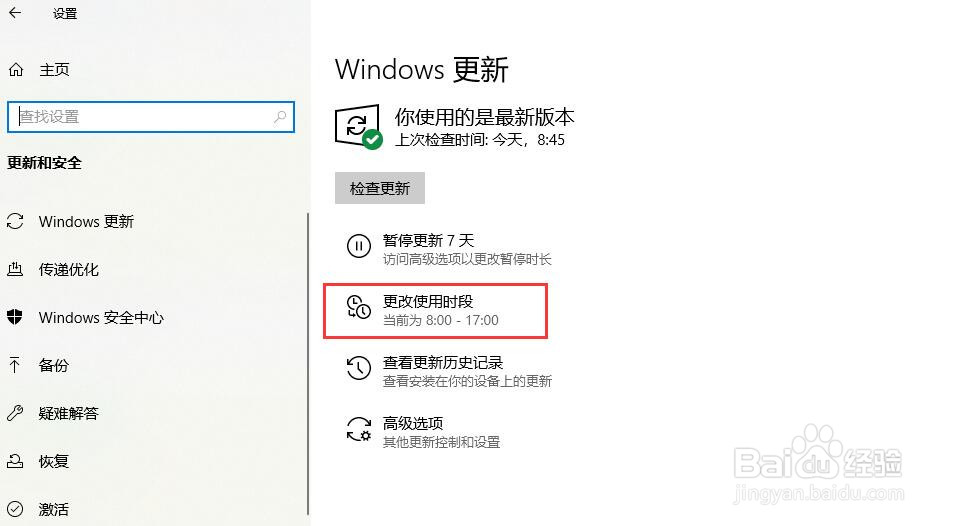
5、打开更改使用时段窗口,可以看到“在使用时段中,我们将不会自动重启你的设备”。要更改使用时段,点击“更改”。

6、弹出使用时段设置窗口,点击开始或结束时间,选择时间段。
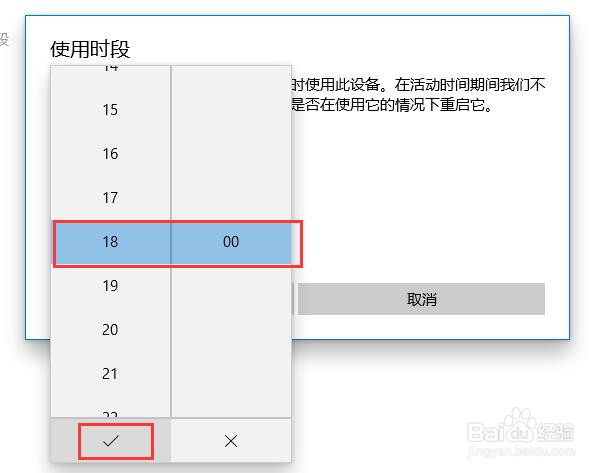
7、设置完成后,点击“保存”按钮即可。可以看到当前使用时段已经发生了改变。


时间:2026-04-28 08:40:45
1、打开win10电脑,点击任务栏中开始菜单。
2、弹出菜单列表,点击“设置”。
3、弹出windows设置窗口,点击“更新和安全”。
4、打开Windows更新设置窗口,找到“更改使用时段”,点击该选项。
5、打开更改使用时段窗口,可以看到“在使用时段中,我们将不会自动重启你的设备”。要更改使用时段,点击“更改”。
6、弹出使用时段设置窗口,点击开始或结束时间,选择时间段。
7、设置完成后,点击“保存”按钮即可。可以看到当前使用时段已经发生了改变。
