1、首先,打开一张人物图片素材。

2、使用矩形选框工具,画出一个正方形。
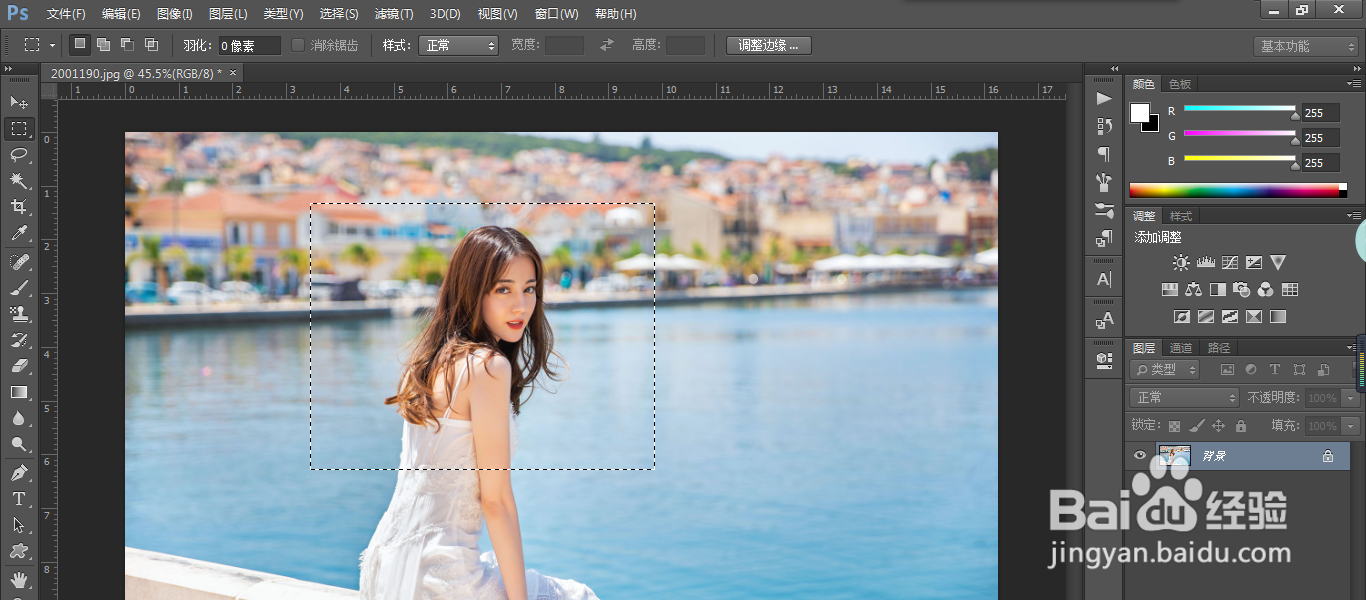
3、执行选择—变换选区,适当旋转一下位置。

4、ctrl+J复制一个图层出来。

5、点击图层,鼠标右键,打开图层样式。
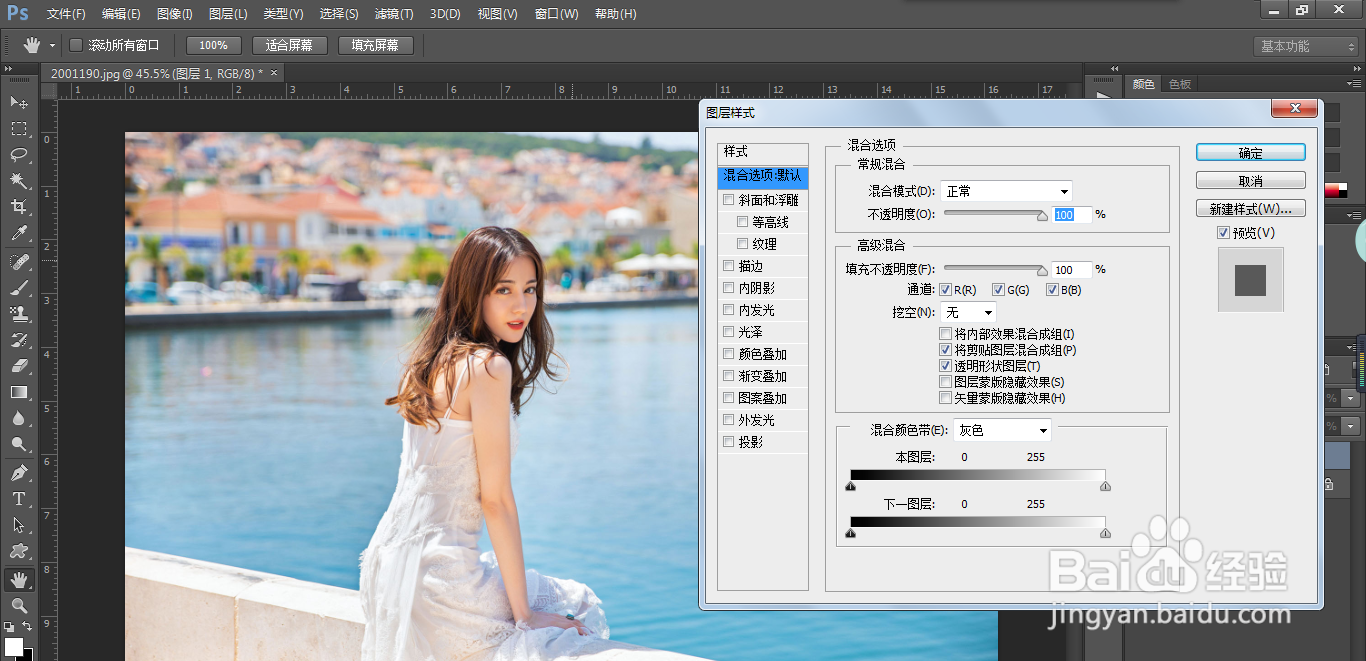
6、添加描边,大小:25,填充为白色。再添加一个内阴影,调整一下参数即可,需要增加图片的层次感。

7、点击确定,回到背景图层。

8、执行滤镜—模糊—径向模糊,数量:10,模糊方法:缩放,品质:最好。

9、点击确定,即可完成画中相框效果。

时间:2026-04-30 16:56:04
1、首先,打开一张人物图片素材。
2、使用矩形选框工具,画出一个正方形。
3、执行选择—变换选区,适当旋转一下位置。
4、ctrl+J复制一个图层出来。
5、点击图层,鼠标右键,打开图层样式。
6、添加描边,大小:25,填充为白色。再添加一个内阴影,调整一下参数即可,需要增加图片的层次感。
7、点击确定,回到背景图层。
8、执行滤镜—模糊—径向模糊,数量:10,模糊方法:缩放,品质:最好。
9、点击确定,即可完成画中相框效果。
