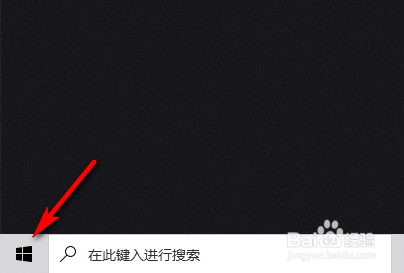
1、点击开始按钮,如下图所示
2、点击设置进入,如下图所示

3、点击账户进入,如下图所示

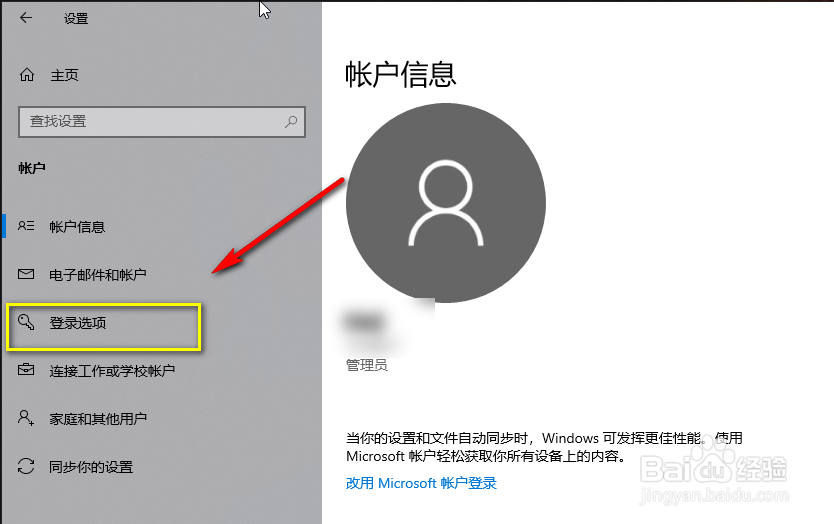
4、点击登录选项,如下图所示
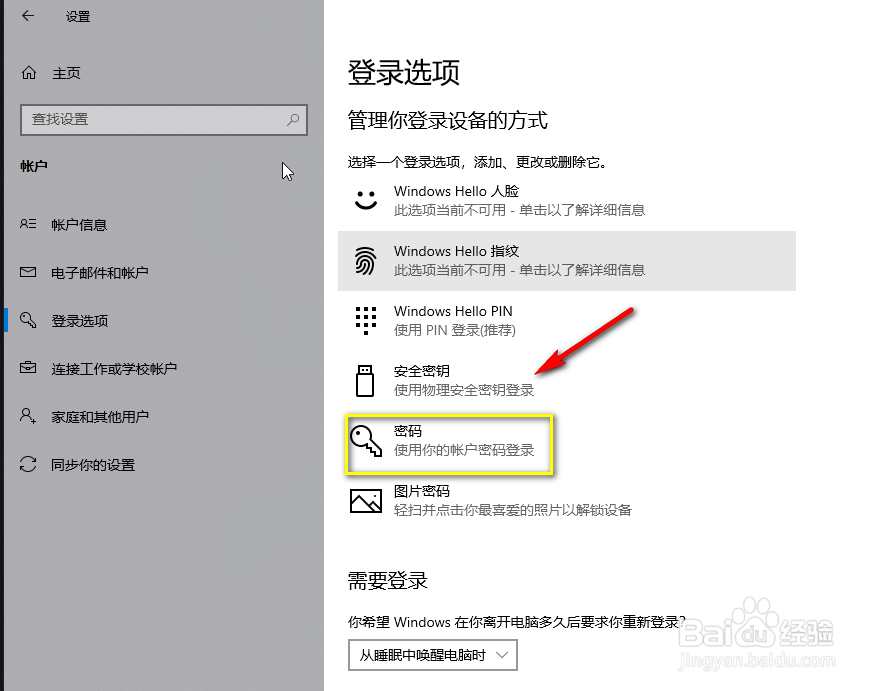
5、点击密码选项卡,如下图所示
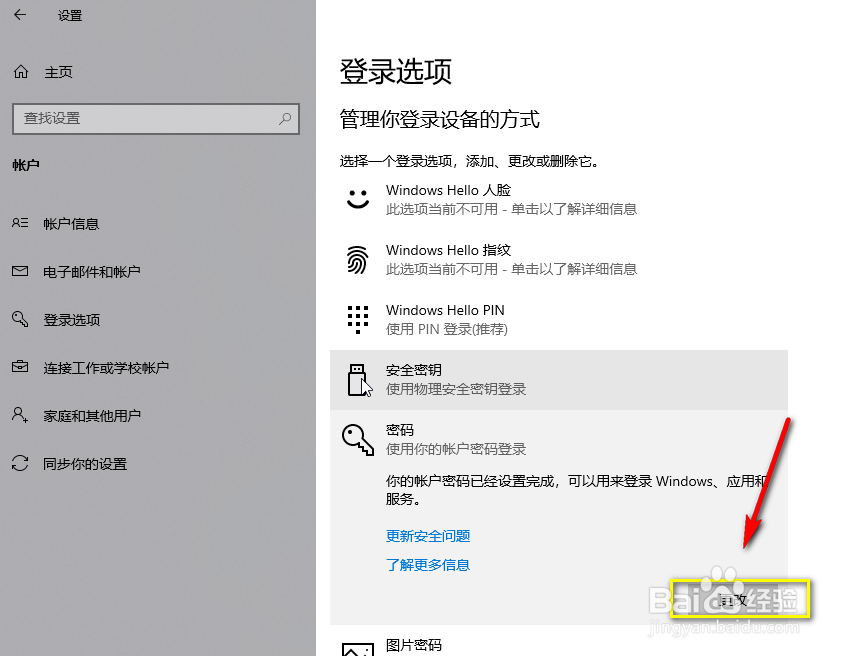
6、点击更改按钮,如下图所示
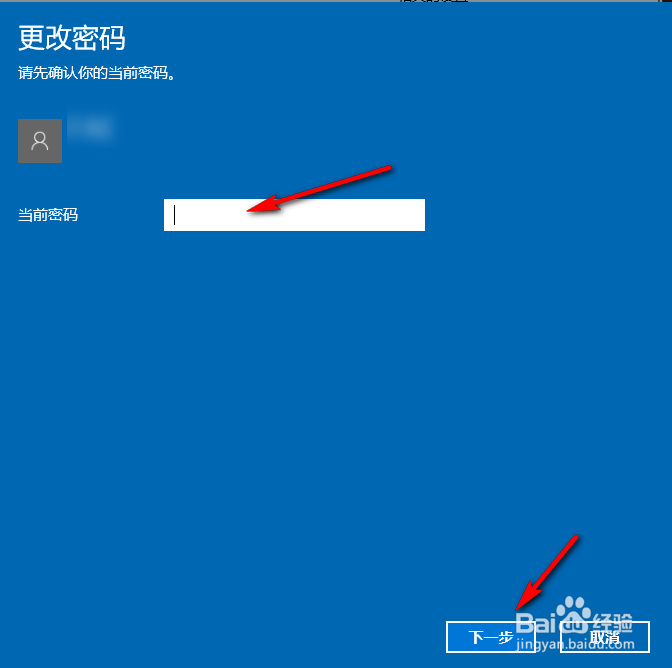
7、输入原来的就密码,点击下一步,如下图所示
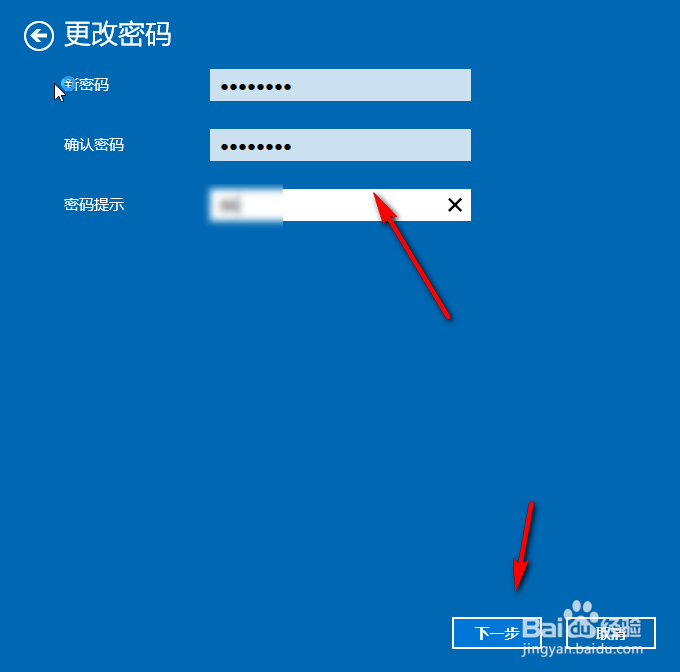
8、输入新的密码及提示,点击下一步,如下图所示
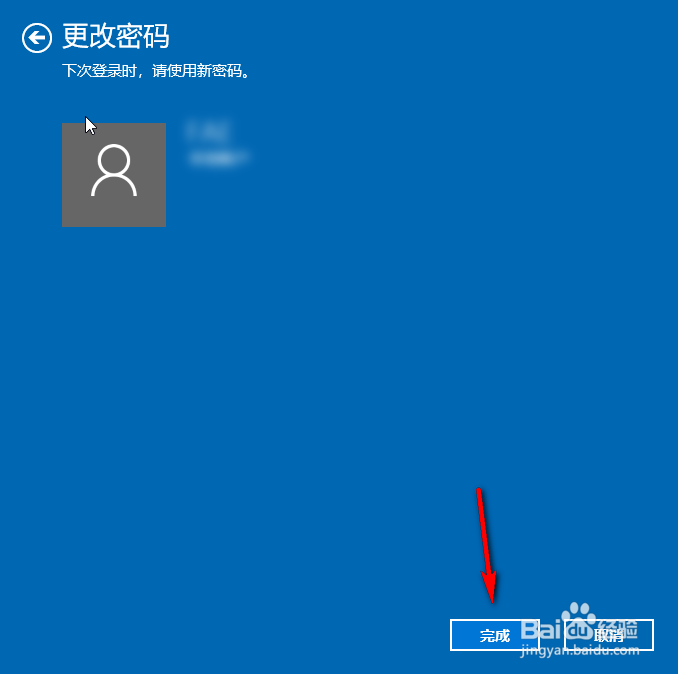
9、账户修改成功,提示如下图所示
时间:2026-04-26 15:11:59
1、点击开始按钮,如下图所示
2、点击设置进入,如下图所示
3、点击账户进入,如下图所示
4、点击登录选项,如下图所示
5、点击密码选项卡,如下图所示
6、点击更改按钮,如下图所示
7、输入原来的就密码,点击下一步,如下图所示
8、输入新的密码及提示,点击下一步,如下图所示
9、账户修改成功,提示如下图所示
