1、首先我们先绘制出两个不同的形状,要将两者同时进行移动。
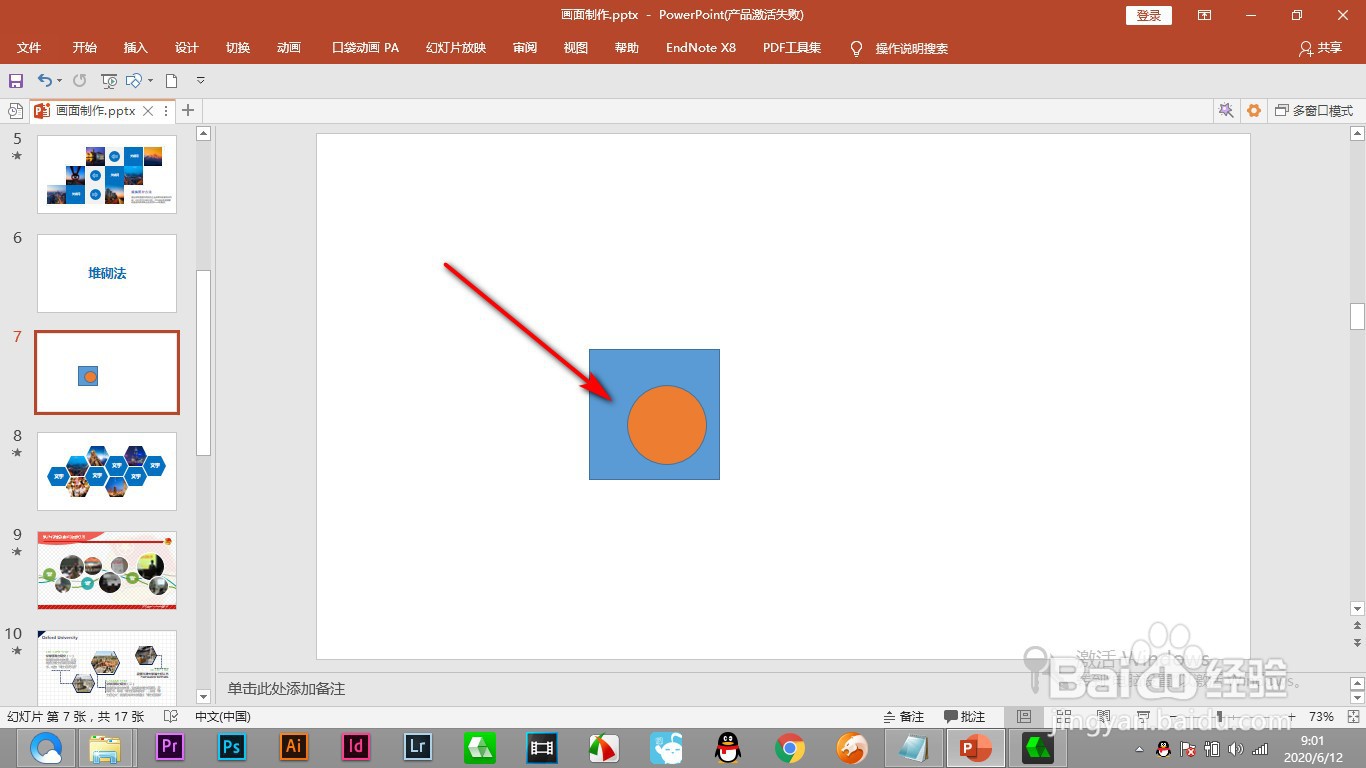
2、第一种的话就是鼠标拖拽,拖拽出一个阴影,需要将两个形状全部包含在里面。
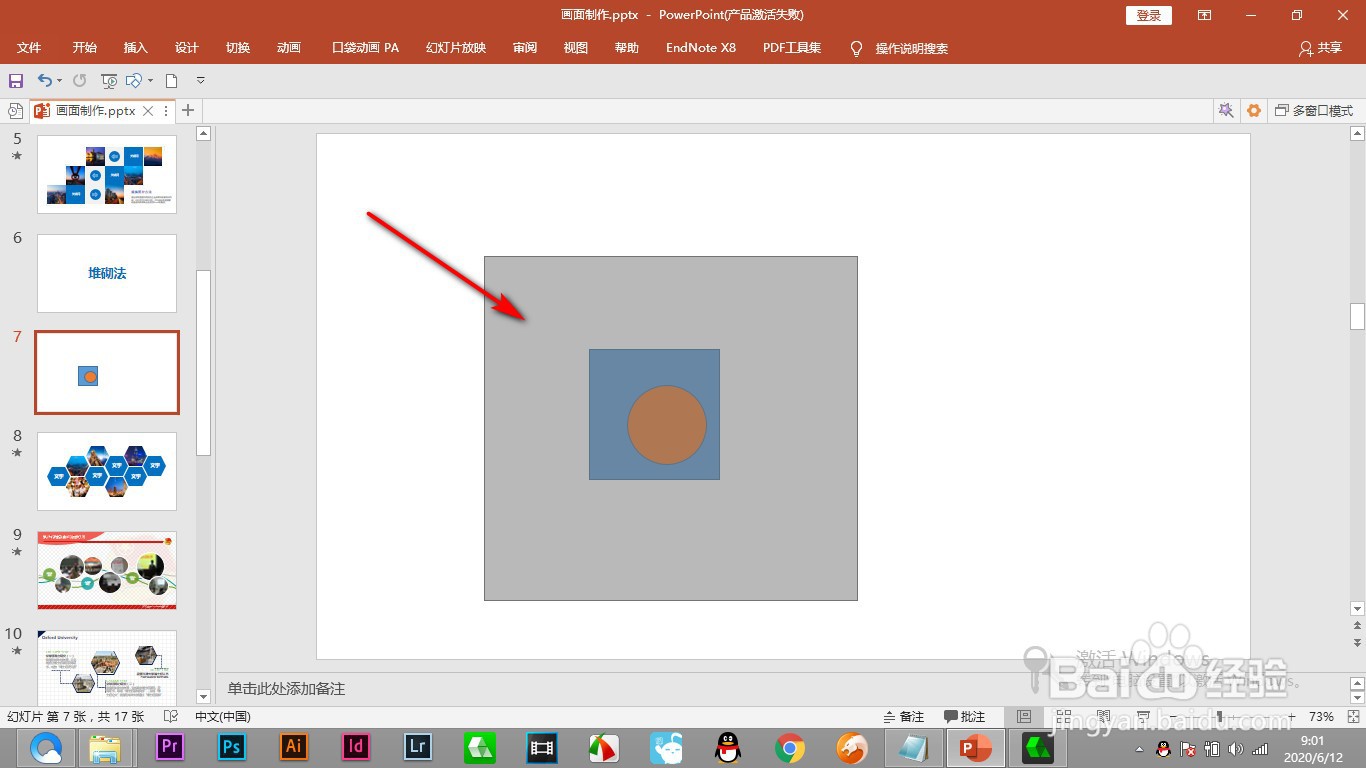
3、松开鼠标之后就会将两个形状同时选中。
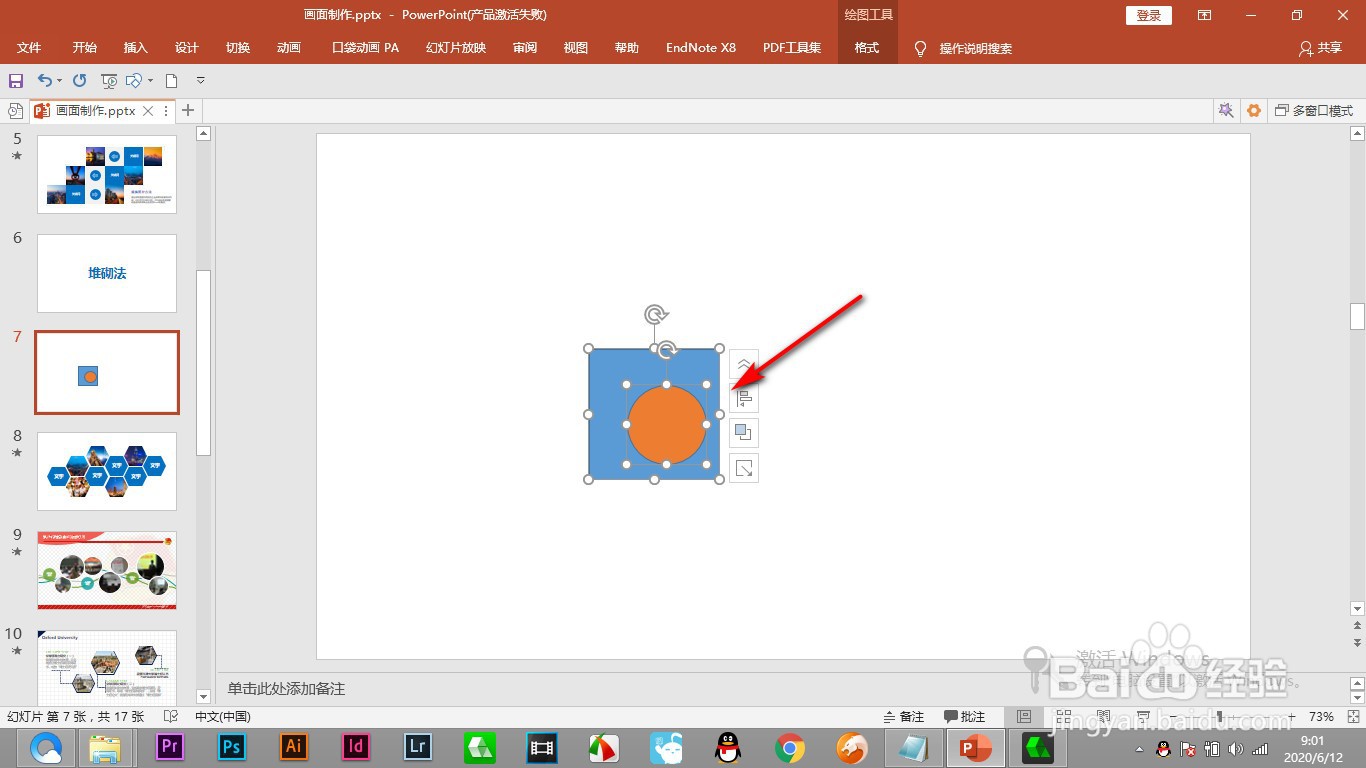
4、然后进行拖拽,就可以同时进行拖拽移动了。
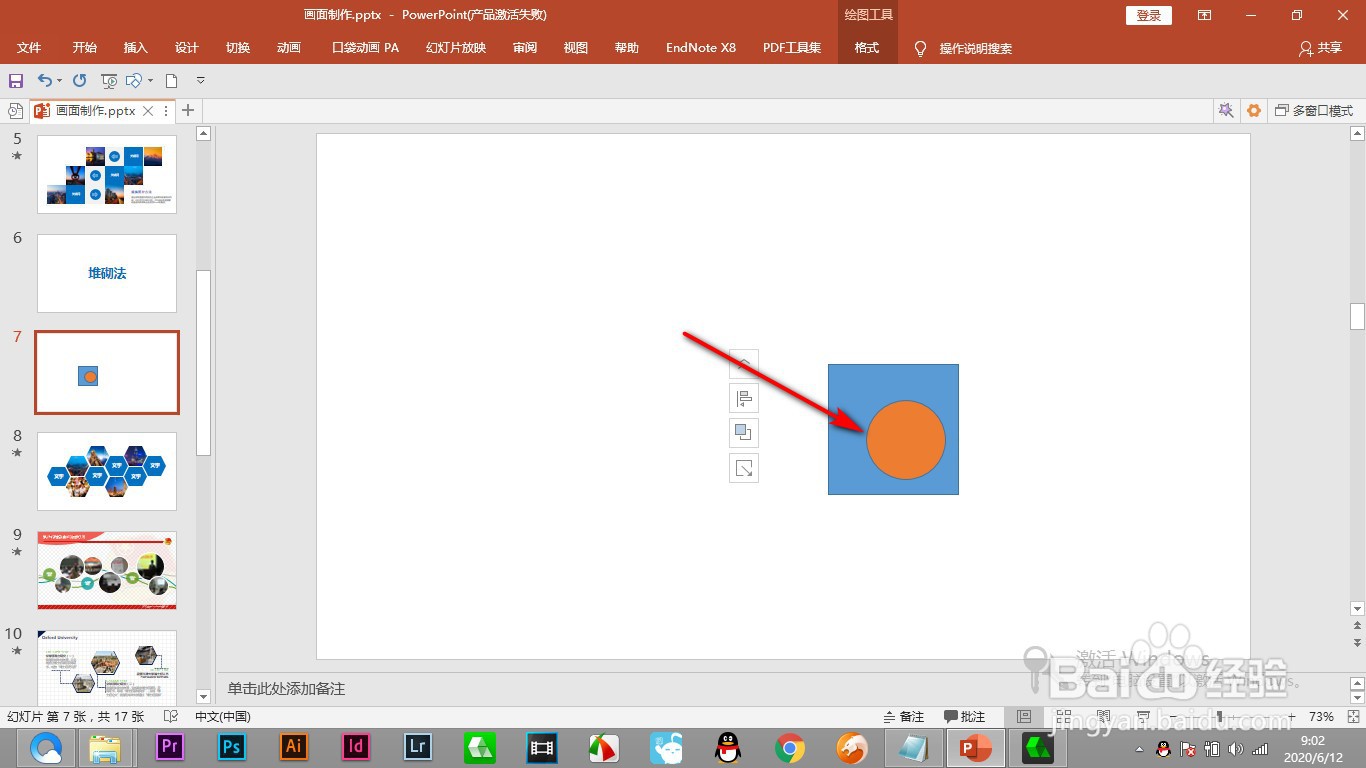
5、第二种就是将两者选中之后,ctrl+G组合到一起,然后再进行移动。
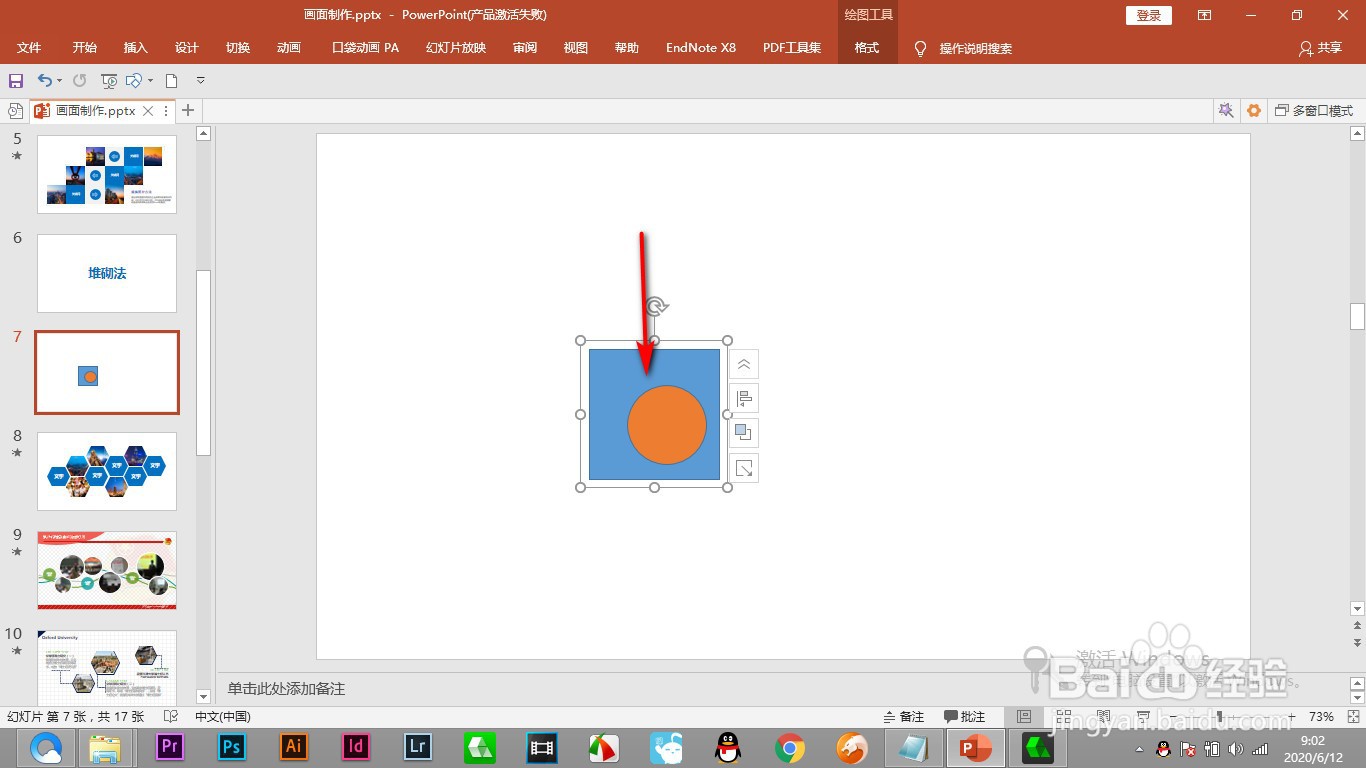
6、移动完之后再Ctrl+shift+G将两个组分离就可以了。
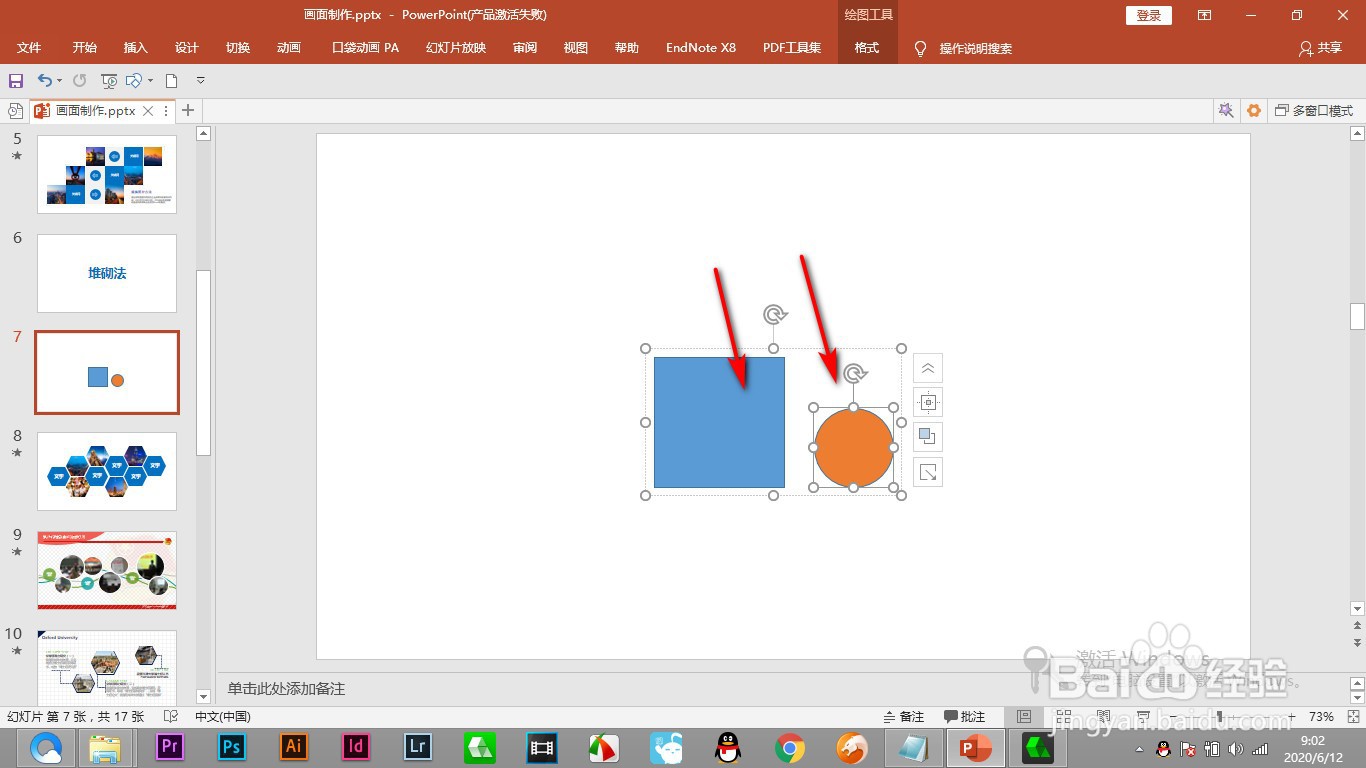
1、1.首先我们先绘制出两个不同的形状,要将两者同时进行移动。
2.第一种的话就是鼠标拖拽,拖拽出一个阴影,需要将两个形状全部包含在里面。
3.松开鼠标之后就会将两个形状同时选中。
4.然后进行拖拽,就可以同时进行拖拽移动了。
5.第二种就是将两者选中之后,ctrl+G组合到一起,然后再进行移动。
6.移动完之后再Ctrl+shift+G将两个组分离就可以了。
