1、点击文字输入工具,输入要制作的文字。

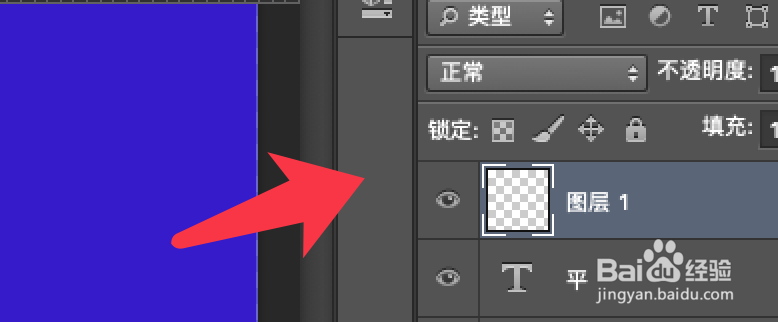
2、点击新建图层按钮,新建一个空白图层。
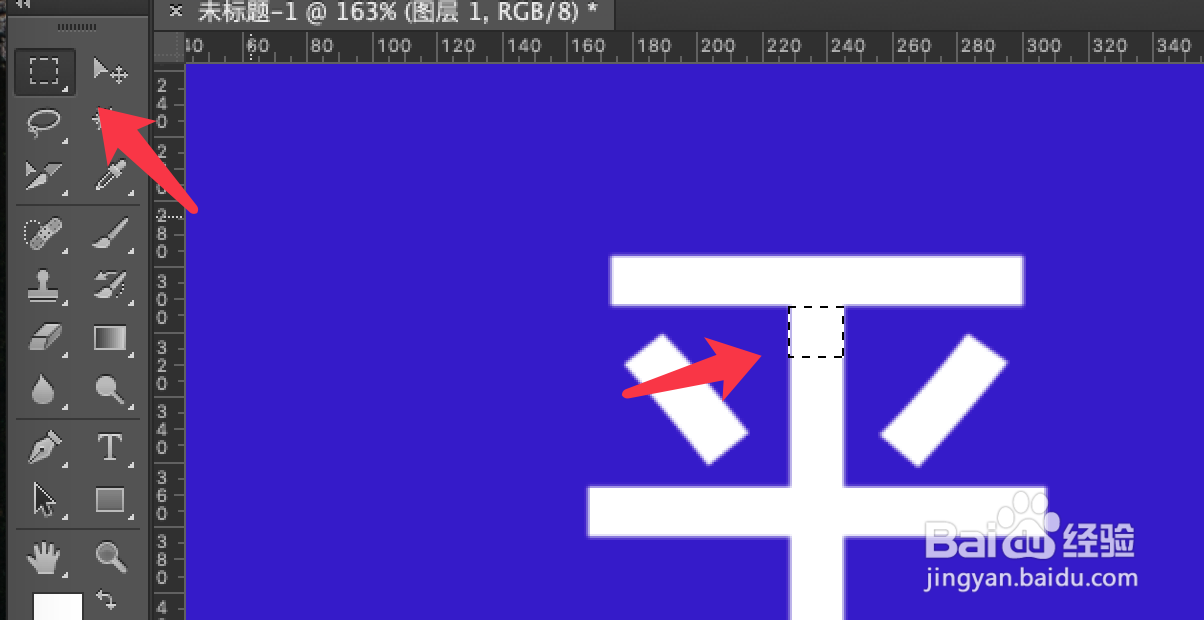
3、然后点击矩形框选工具,在笔画相交的位置画出一个小框,注意不要画到文字外面。
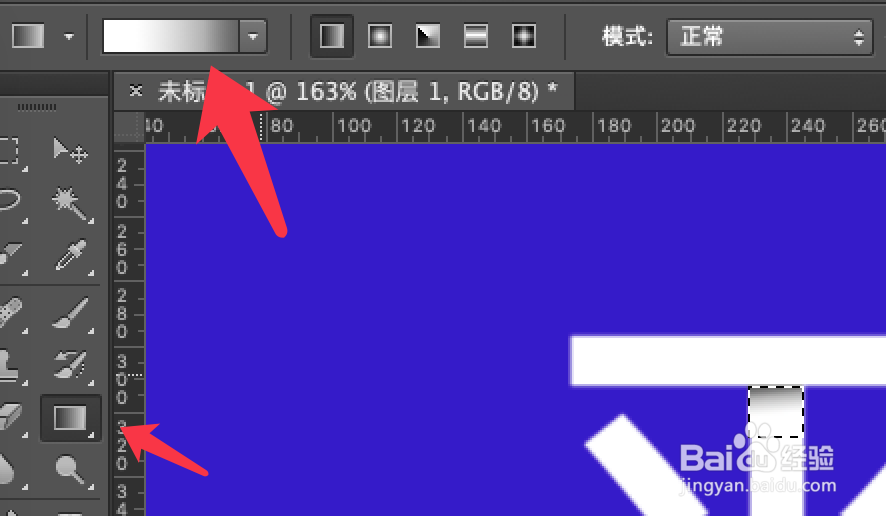
4、点击渐变工具,双击上方工具栏的渐变框。
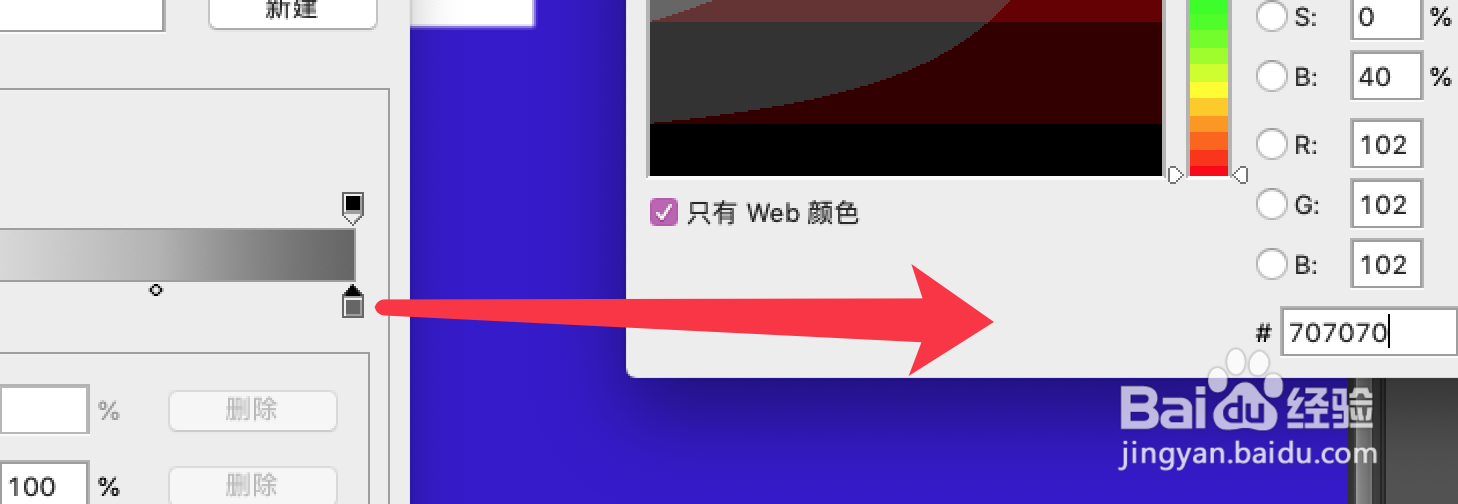
5、双击最右侧下方的颜色按钮,更改颜色为707070灰色,点击确定。
6、从下向上画出渐变的路径来填充渐变色,如下图所示。

7、最后将每一个笔画交叉处都添加渐变效果即可,完成效果如下图所示。

时间:2026-04-26 13:51:05
1、点击文字输入工具,输入要制作的文字。
2、点击新建图层按钮,新建一个空白图层。
3、然后点击矩形框选工具,在笔画相交的位置画出一个小框,注意不要画到文字外面。
4、点击渐变工具,双击上方工具栏的渐变框。
5、双击最右侧下方的颜色按钮,更改颜色为707070灰色,点击确定。
6、从下向上画出渐变的路径来填充渐变色,如下图所示。
7、最后将每一个笔画交叉处都添加渐变效果即可,完成效果如下图所示。
