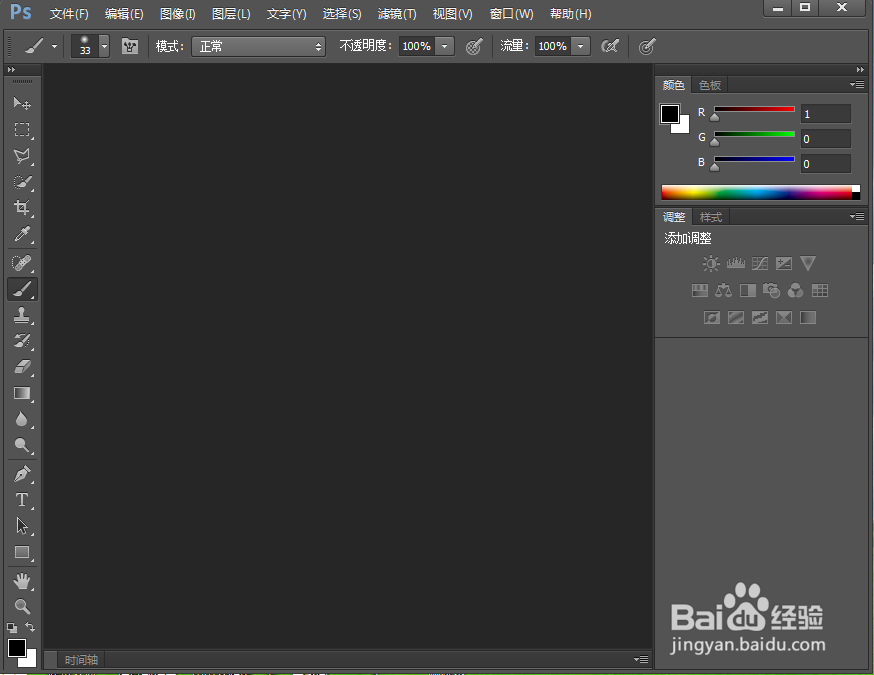
1、打开photoshop cs6,进入它的主界面;
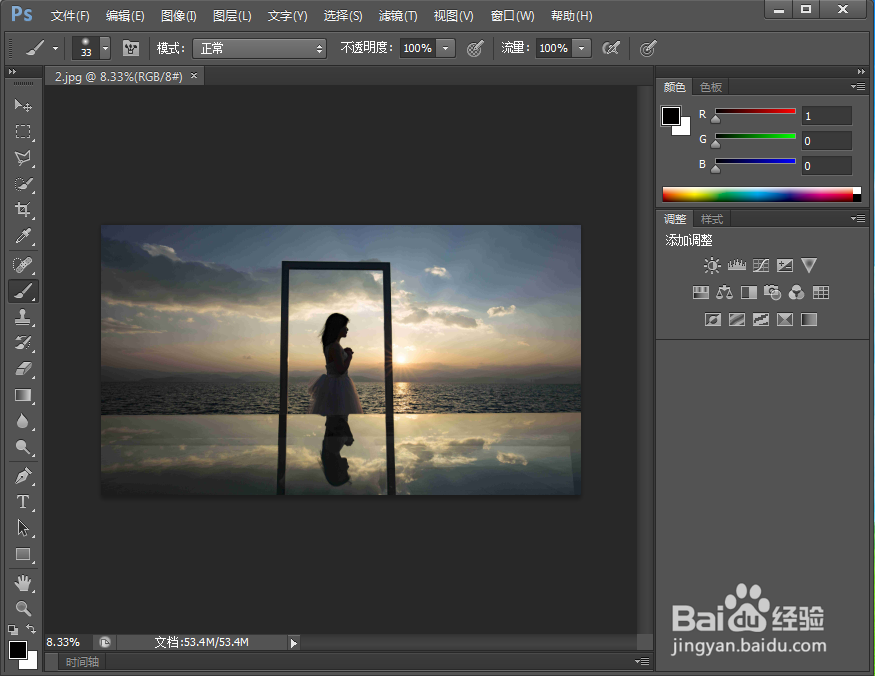
2、按组合键ctrl+o,选中要处理的图片,按打开;

3、将图片添加到photoshop cs6中;
4、点击快速选择工具,在黑色框上连续多次点击鼠标左键,直到将它们全部选中;

5、点击前景色,选择需要的红色;

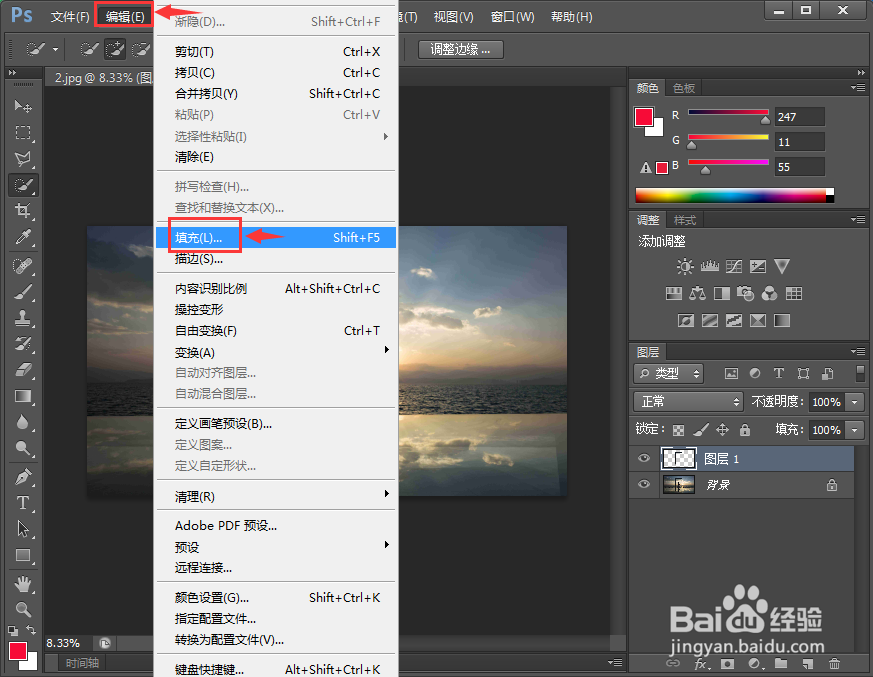
6、点击编辑,选择填充;
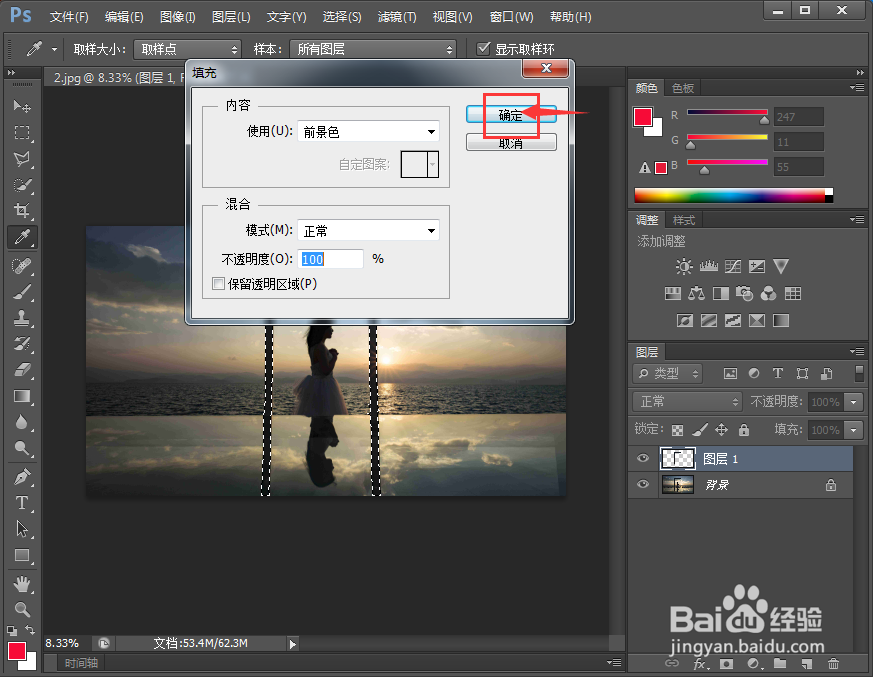
7、选择前景色,按确定;
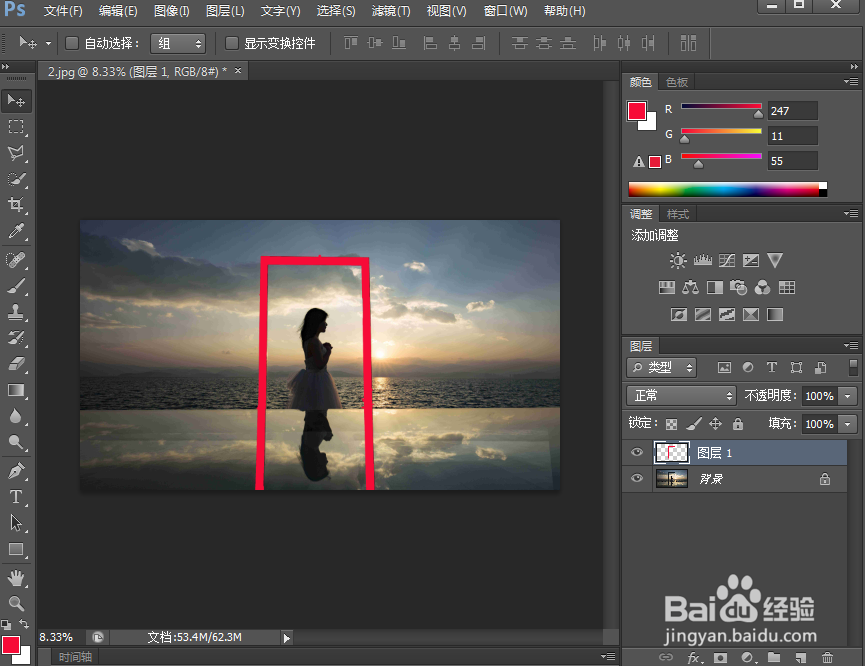
8、我们就在图片中的形状选中,并填充上了红色。
时间:2026-04-25 18:36:57
1、打开photoshop cs6,进入它的主界面;
2、按组合键ctrl+o,选中要处理的图片,按打开;
3、将图片添加到photoshop cs6中;
4、点击快速选择工具,在黑色框上连续多次点击鼠标左键,直到将它们全部选中;
5、点击前景色,选择需要的红色;
6、点击编辑,选择填充;
7、选择前景色,按确定;
8、我们就在图片中的形状选中,并填充上了红色。
