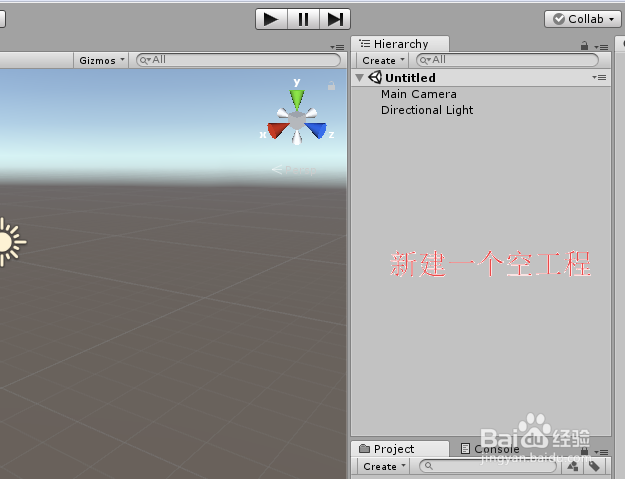
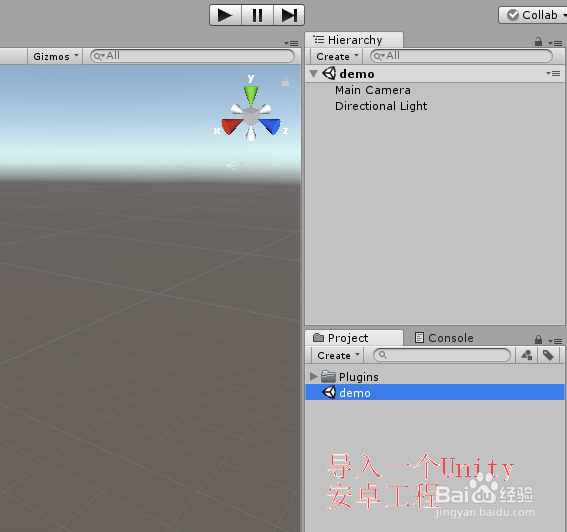
1、打开Unity,新建一个空工程,导入一个安卓设置的工程,具体如下图
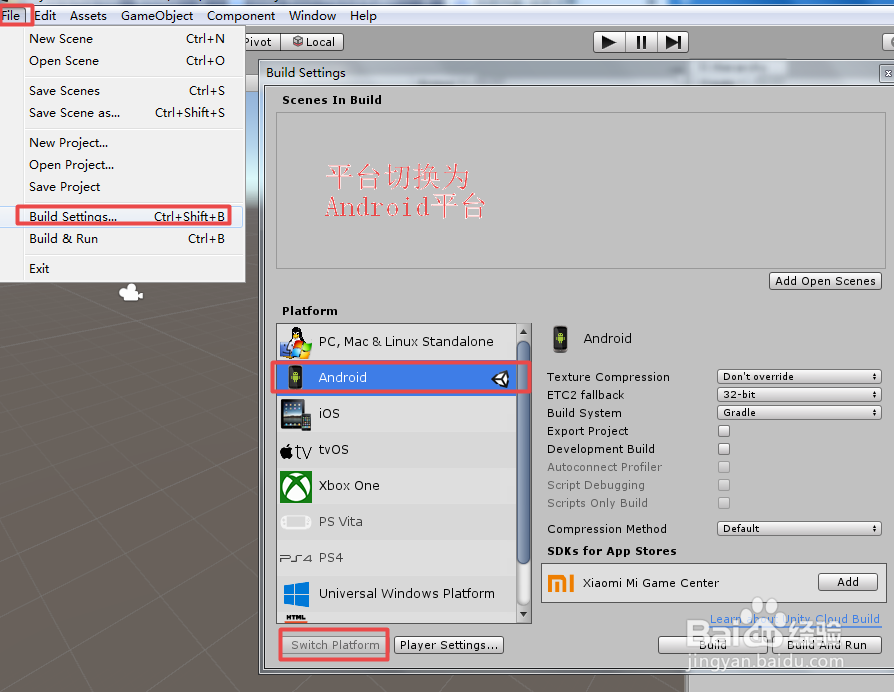
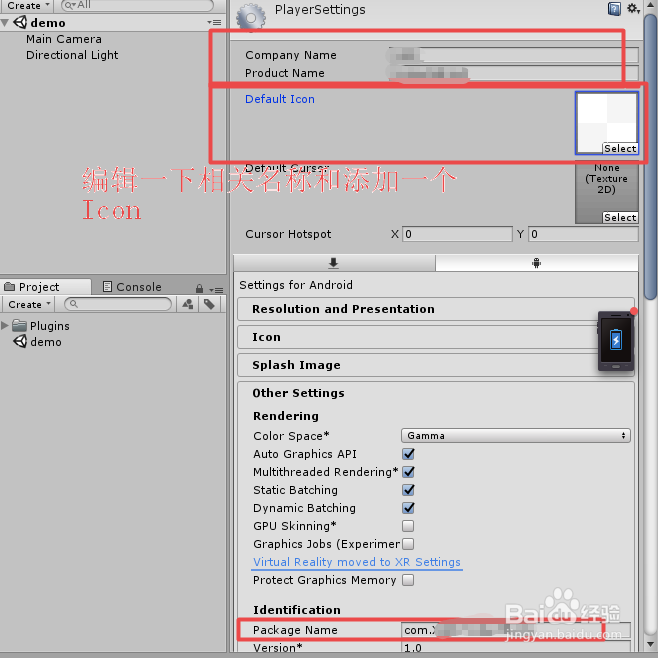
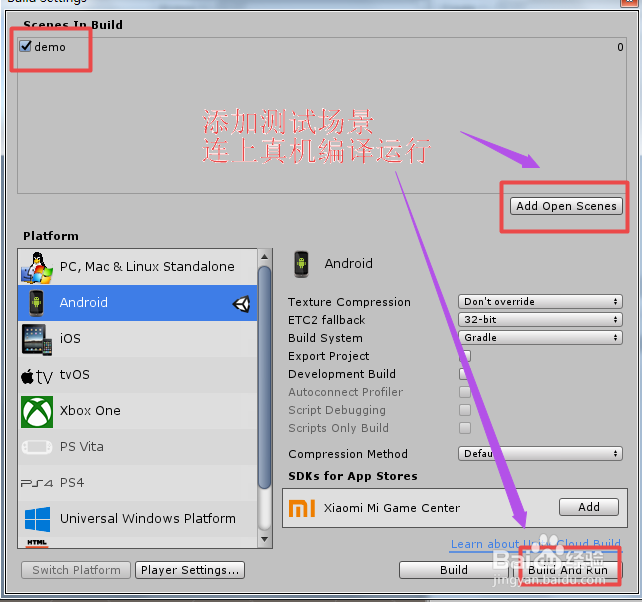
2、把当前的平台切换成 Android 平台,在PlayerSettings 下设置下相关的公司名称和应用名称和一个Default Icon,然后添加场景,连接真机进行编译,具体如下图
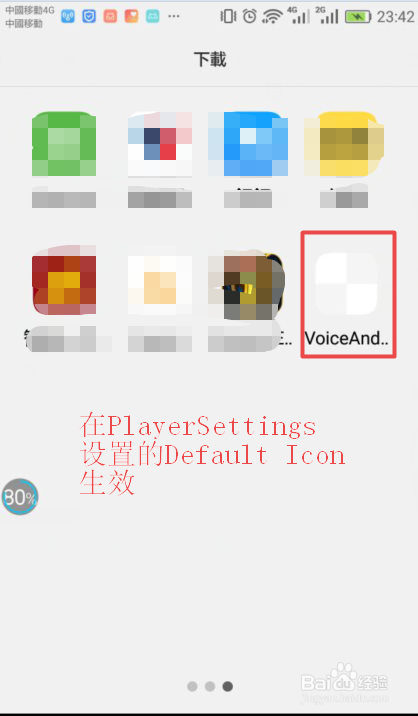
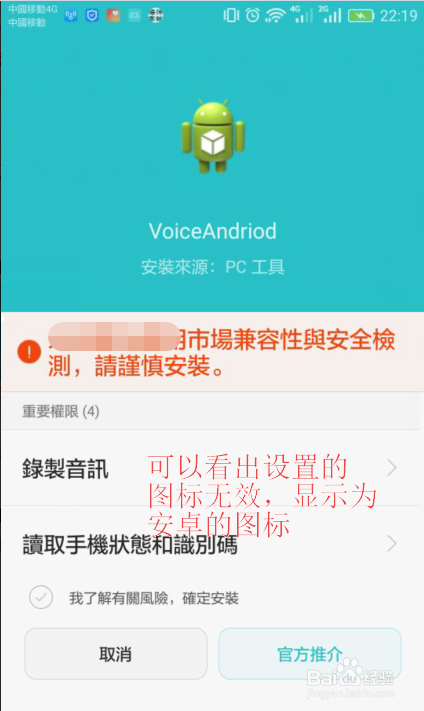
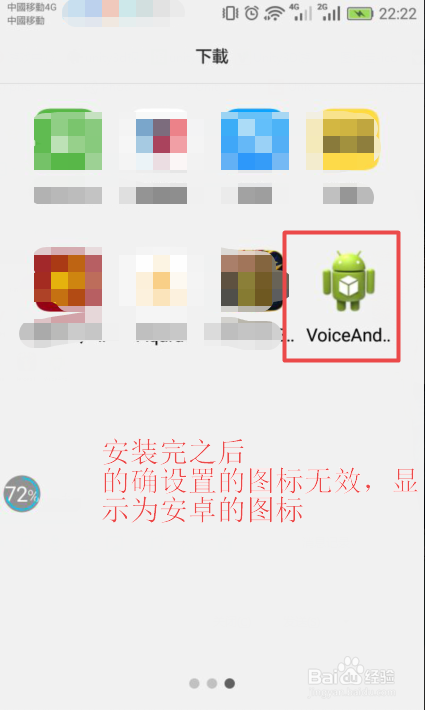
3、编译完成之后,自动安装上手机,可以看出刚才设置的Default Icon,无效,使用的是安卓默认小机器人图标,具体如下图
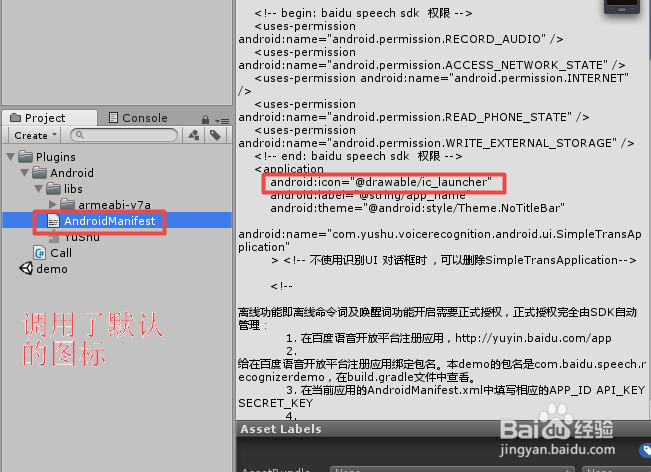
4、在工程目录中找到 AndroidManifest.xml,找到这句 android:icon ......,得之,使用了安卓的默认图标,具体如下图
5、解决方法一:
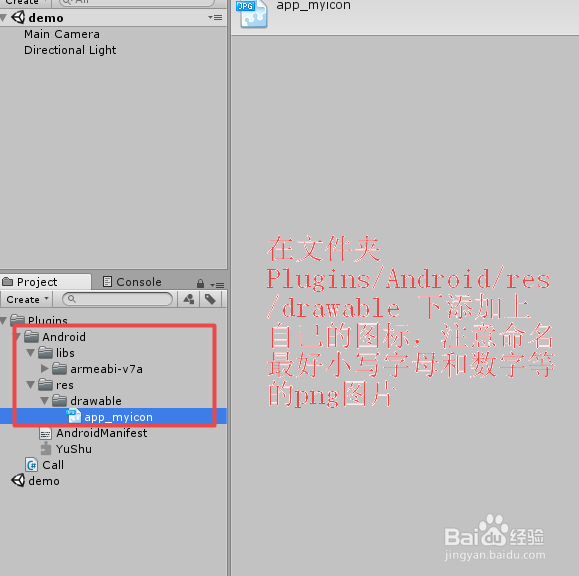
1)新建一个文件夹目录 Plugins\Android\res\drawable 在其下添加一个图标。注意图片最好命名小写字母加数字和下划线的png图,不然可能会报错,具体如下图
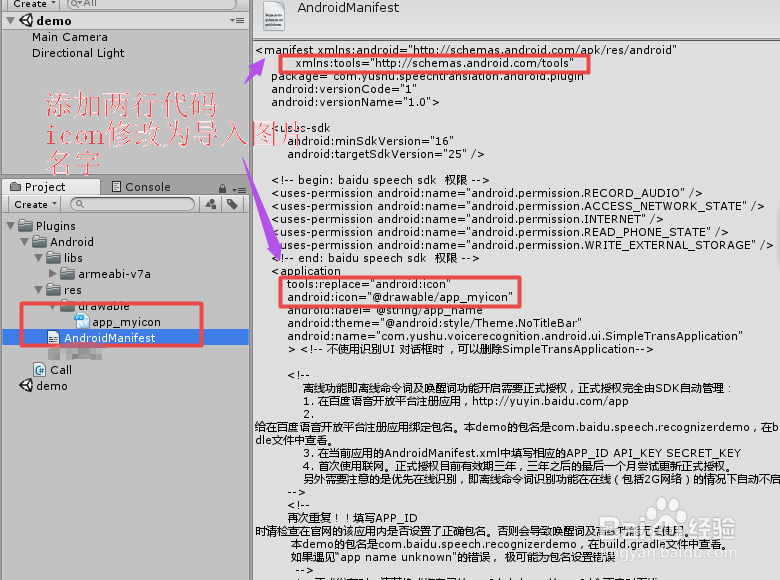
6、2)在 AndroidManifest.xml 文件的 manifest 字段下,添加 xmlns:tools="http://schemas.android.com/tools",表示引入工拒罪具tools,然后在 application 字段下添加 tools:replace="android:icon" ,表示有新的就替换默认的icon设置,再在 application 字段下添加 android:icon="@drawable/app_myicon",表示设置图标为导入的图标,具体如下图
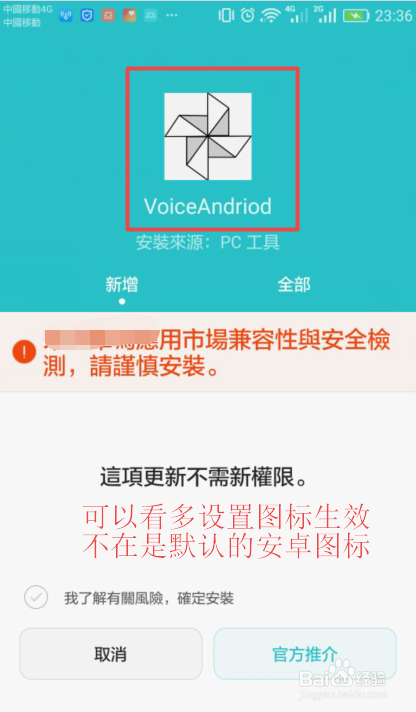
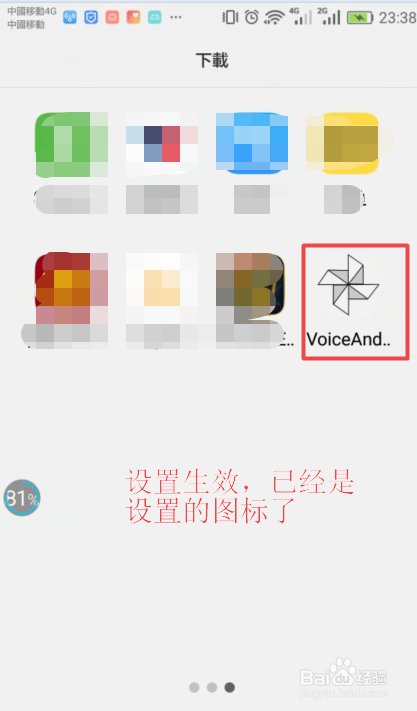
7、3)重新编译打包,现在图标就不在是安卓的小机器人,而是自己导入的图标了,具体如下图
8、解决方法二:
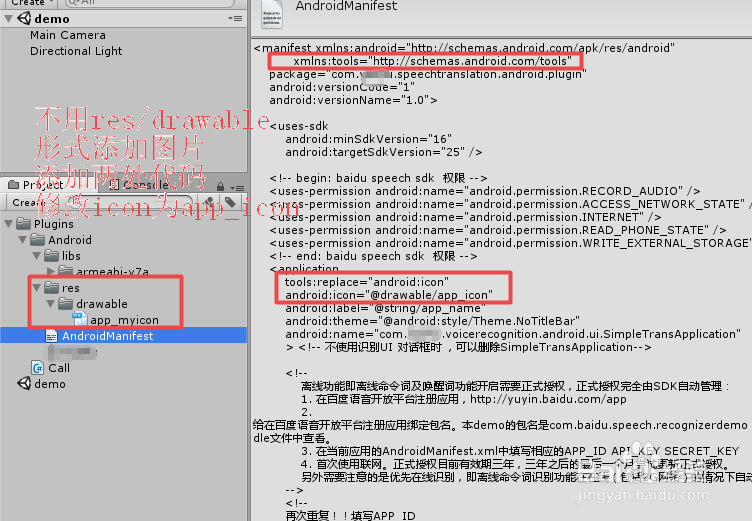
1)不用建立 Plugins\Android\res\drawable的文件夹路径导入图标,而是图标可能在任意文件夹,依然在 AndroidManifest.xml 文件宋暗的 manifest 字段下,添加 xmlns:tools="http://schemas.android.com/tools",表示引入工具tools,然后在 application 字段下添加 tools:replace="android:icon" ,表示有新的就替换默认的icon设置,再在 application 字段下添加 android:icon="@drawable/app_icon",表示使用应用图标,具体如下图
9、2)然后在PlayerSettings 下的 Default Icon 添加自己的图标,具体如下盲光级图
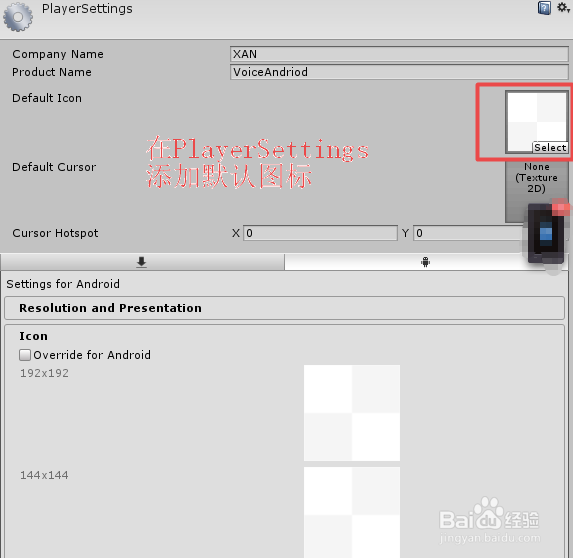
10、打包编译运行,手机上的图标也是自己设置的图标,而不再是安卓的默认图标,具体如下图