1、打开PS,新建一个文件,背景设置为黑色。
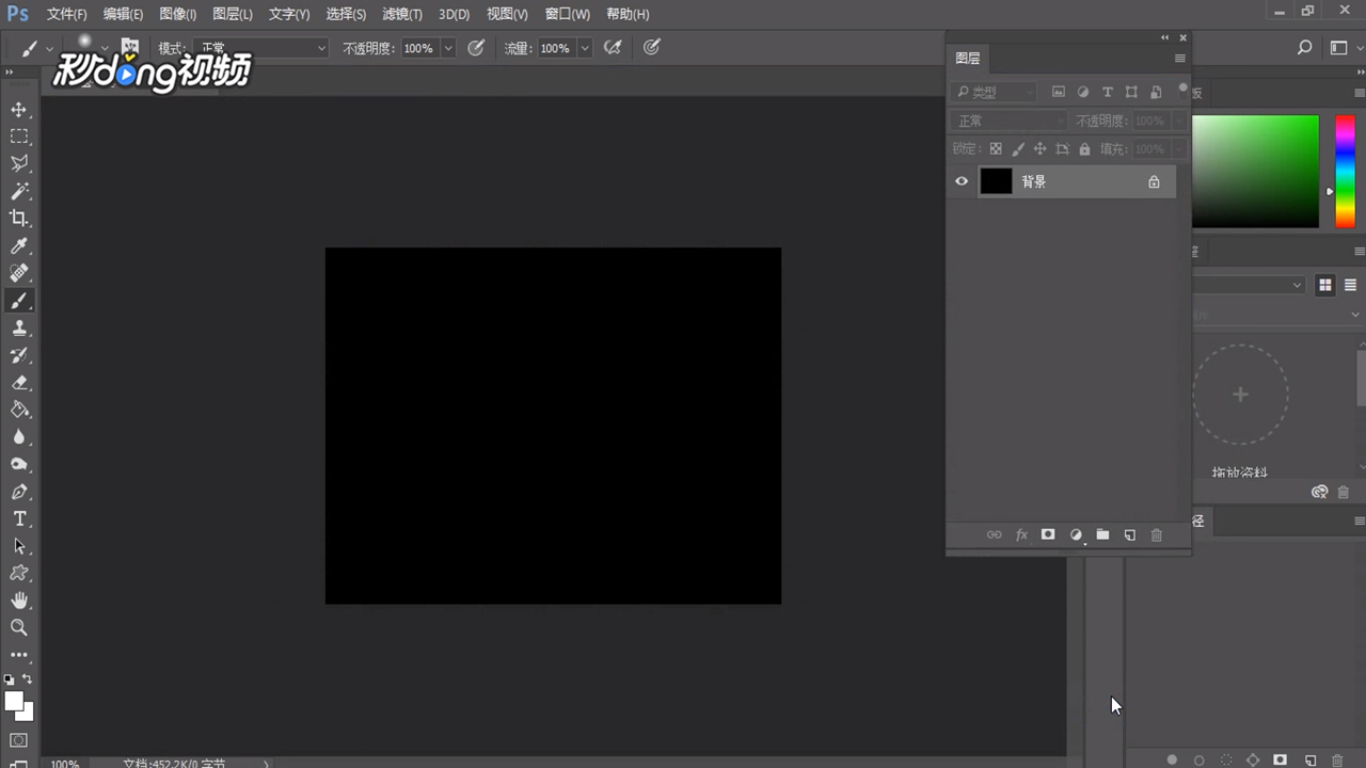
2、选择画笔工具,设主直径为200,设置前景色为白色。

3、将画笔移至背景图层,根据需要疏密点击。

4、点击“滤镜”,点击模糊中的“高斯模糊”,模糊值设置为0.2-0.3。

5、点击“滤镜”,点击渲染中的“镜头光晕”,亮度值设置为30-100。

6、镜头类型设置为“105毫米聚焦”,点击“确定”。

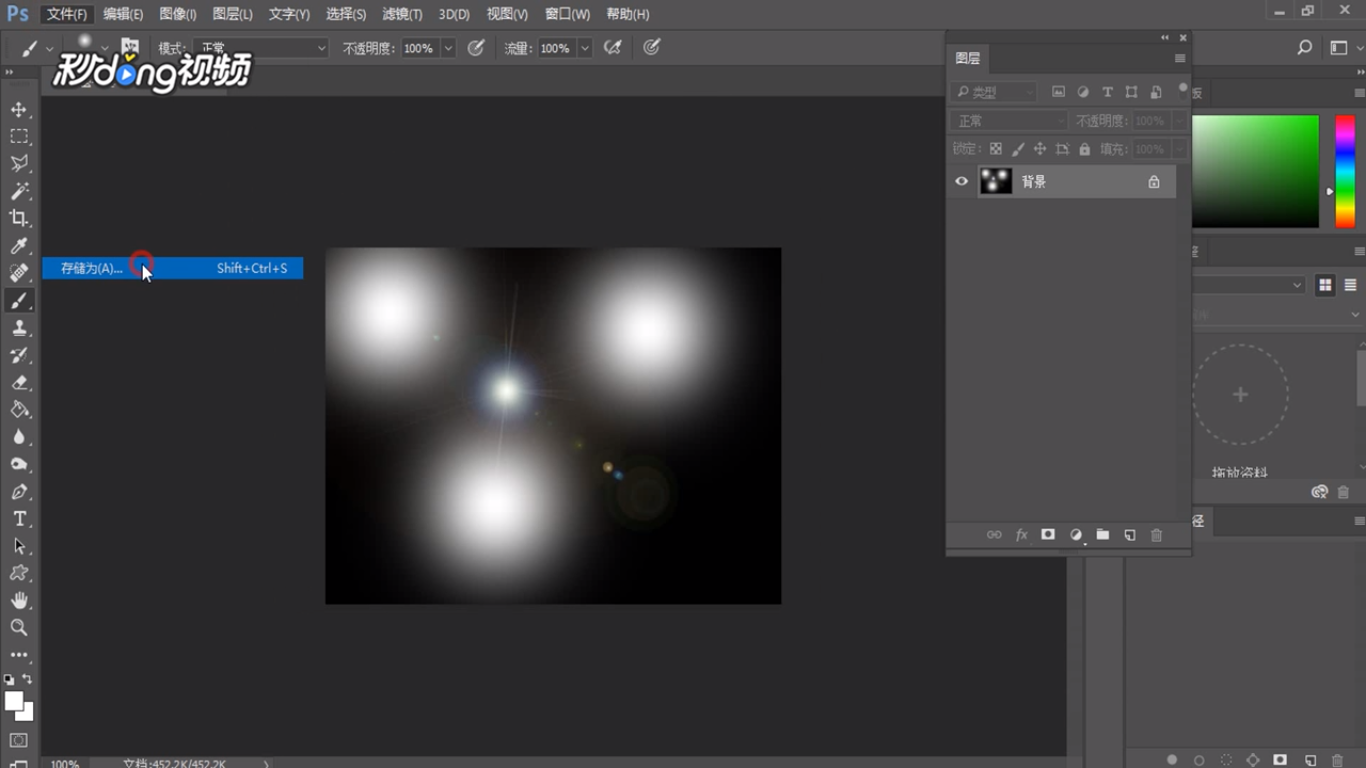
7、点击“文件”,存储为JPG或PSD格式,根据需要进行保存。
时间:2026-04-29 17:57:53
1、打开PS,新建一个文件,背景设置为黑色。
2、选择画笔工具,设主直径为200,设置前景色为白色。
3、将画笔移至背景图层,根据需要疏密点击。
4、点击“滤镜”,点击模糊中的“高斯模糊”,模糊值设置为0.2-0.3。
5、点击“滤镜”,点击渲染中的“镜头光晕”,亮度值设置为30-100。
6、镜头类型设置为“105毫米聚焦”,点击“确定”。
7、点击“文件”,存储为JPG或PSD格式,根据需要进行保存。
