1、选中准备好的PPT模板,将文件的后缀由PPTx更改为RAR格式(压缩包格式);


2、接下来对准更改后的文件点击鼠标右键,选中【解压到当前文件中】,等待文件解压完成;
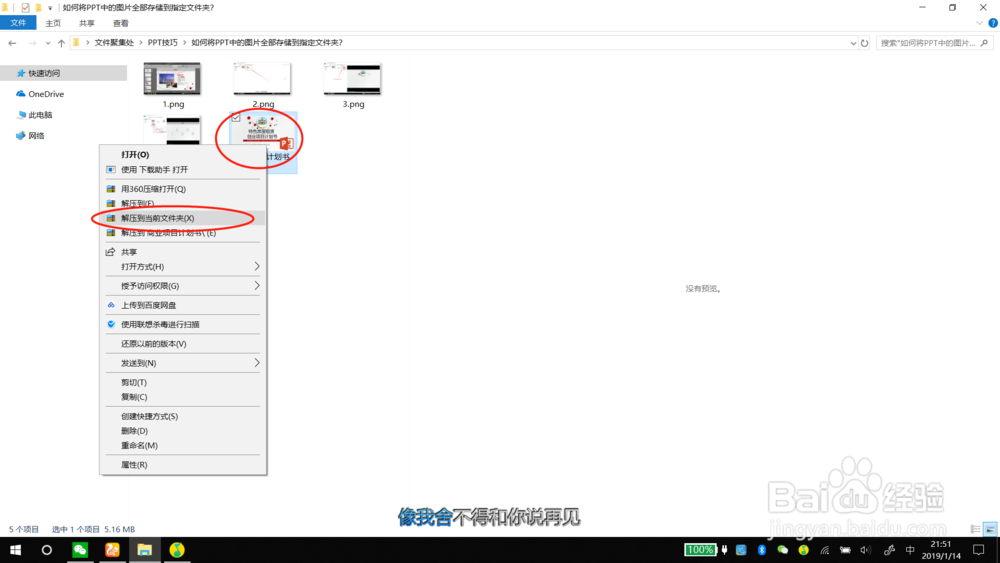
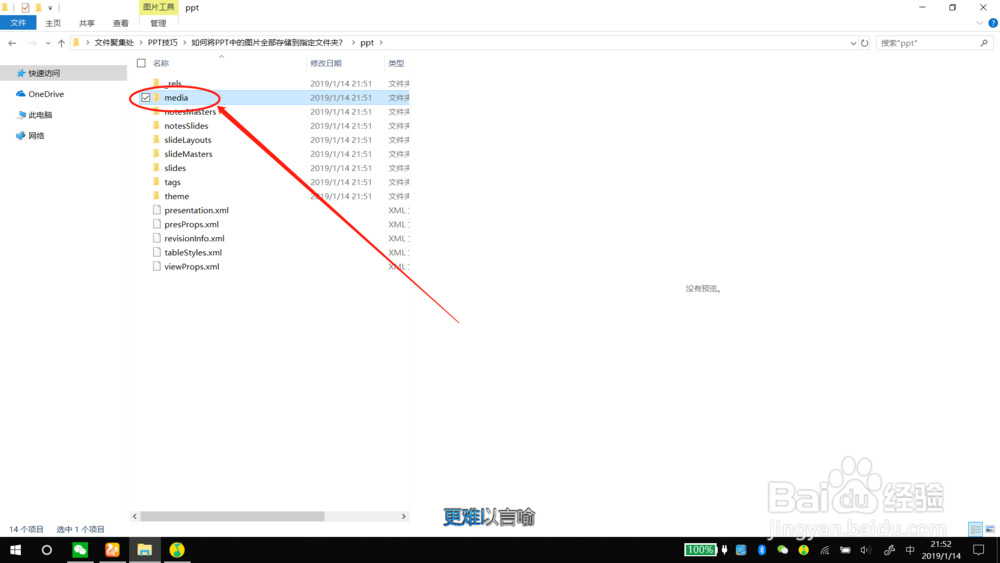
3、然后再解压后的文件中依次点击文件【PPT】→【MEDIA】 ,这个文件中储存的就是这个PPT中所有的图片了;可以将这些图片复制粘贴到新建的文件夹中;


4、最后一步就是恢复文件了,同意的方法:重命名PPT文件,然后后缀改为原来的PPTX ,点击提示框的 是 ,就好了;


时间:2026-04-22 11:23:17
1、选中准备好的PPT模板,将文件的后缀由PPTx更改为RAR格式(压缩包格式);
2、接下来对准更改后的文件点击鼠标右键,选中【解压到当前文件中】,等待文件解压完成;
3、然后再解压后的文件中依次点击文件【PPT】→【MEDIA】 ,这个文件中储存的就是这个PPT中所有的图片了;可以将这些图片复制粘贴到新建的文件夹中;
4、最后一步就是恢复文件了,同意的方法:重命名PPT文件,然后后缀改为原来的PPTX ,点击提示框的 是 ,就好了;
