设置VSCode为中文环境

 时间:2026-04-24 08:08:17

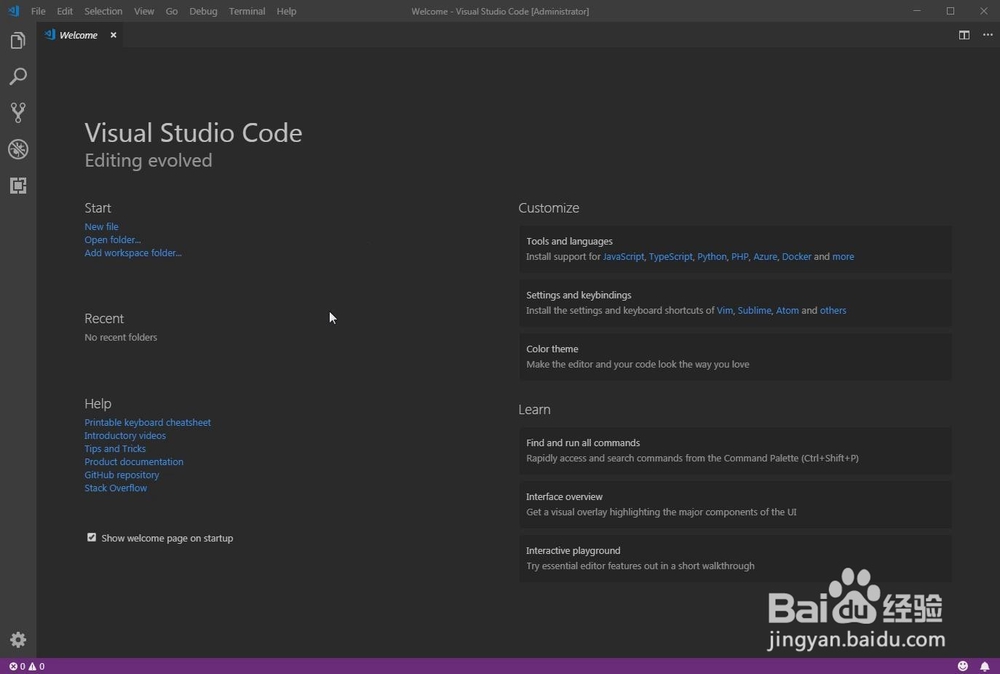
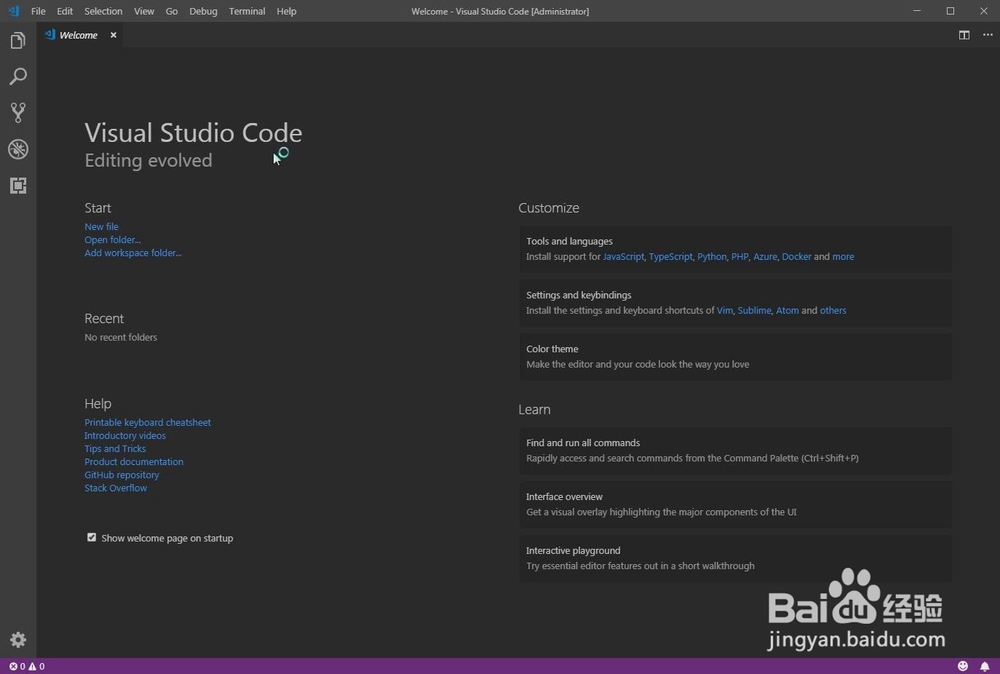
1、打开VSCode软件,默认的是英文环境。
设置VSCode为中文环境

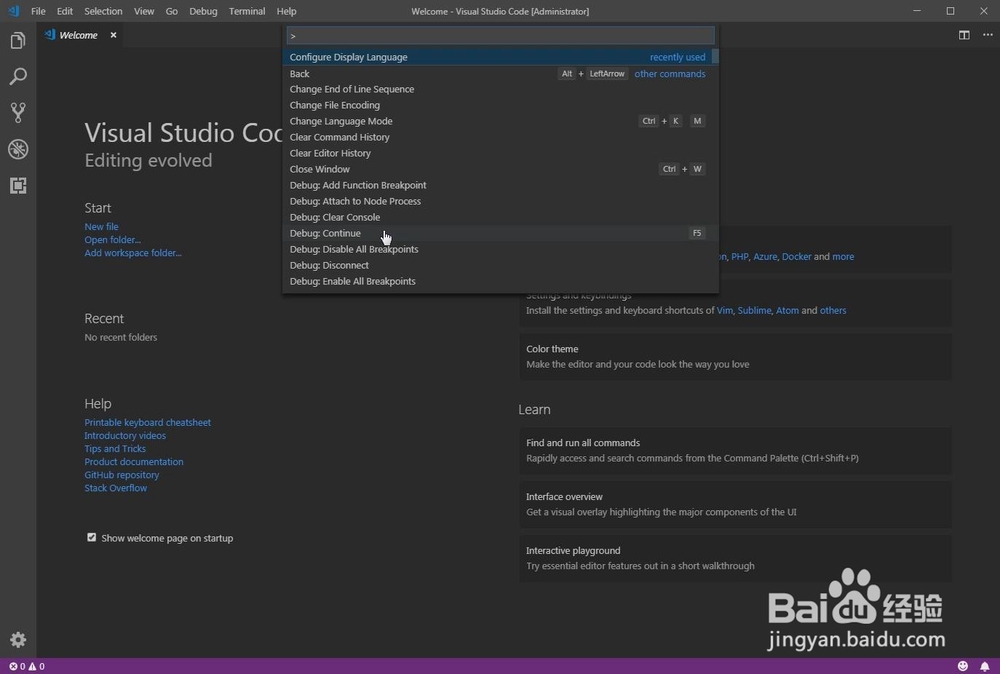
2、按下[Ctrl+Shift+P]键,调出窗口。如图

设置VSCode为中文环境

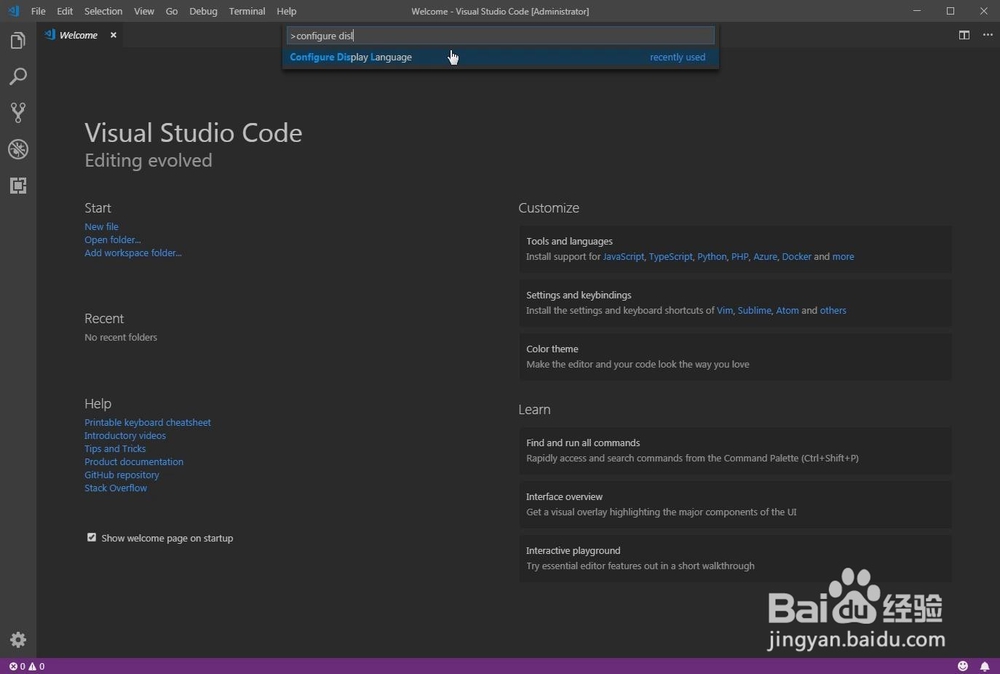
3、输入 Configure Display Language。如图

设置VSCode为中文环境

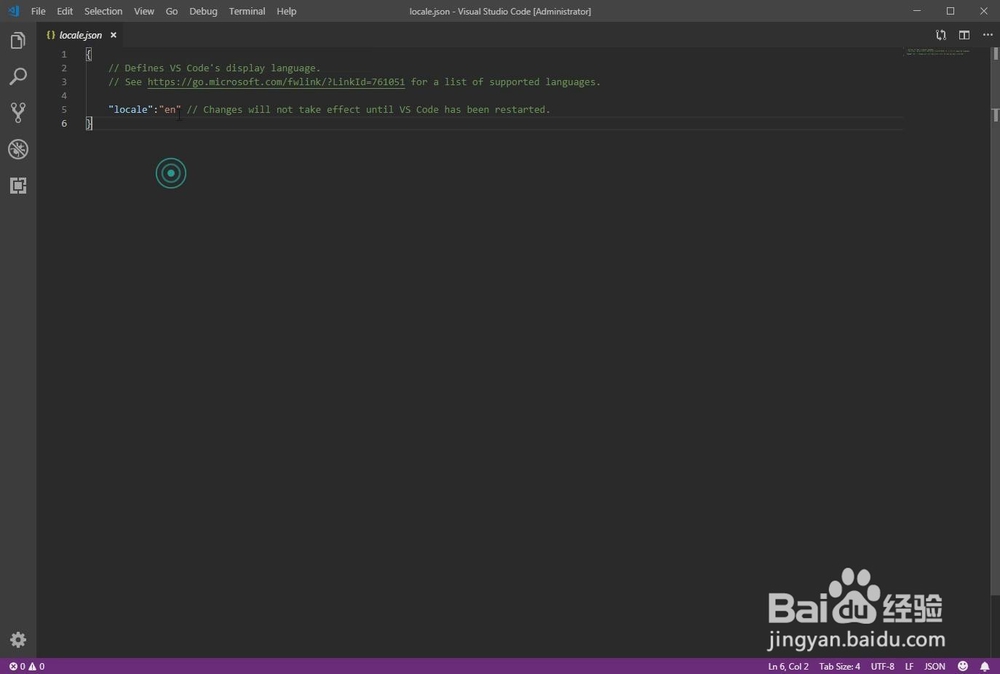
4、修改locale.json文件。将“en” 修改为“zh-CN”。如图
设置VSCode为中文环境

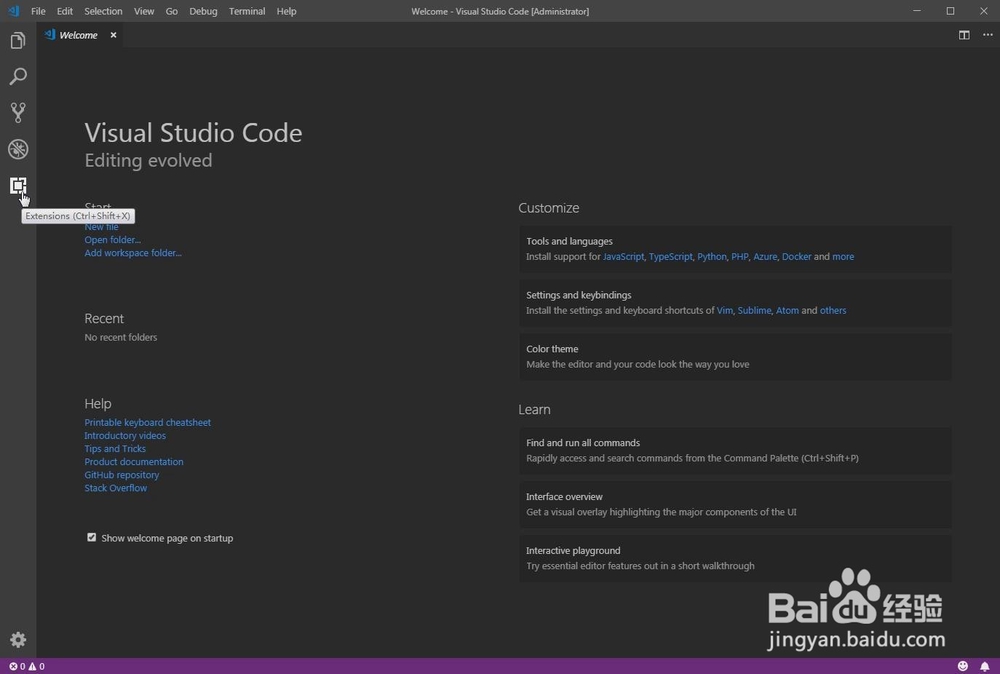
5、保存locale.json文件,重新打开VSCode。此时,还是英文环境。点击,扩展插

件按钮。如图

设置VSCode为中文环境

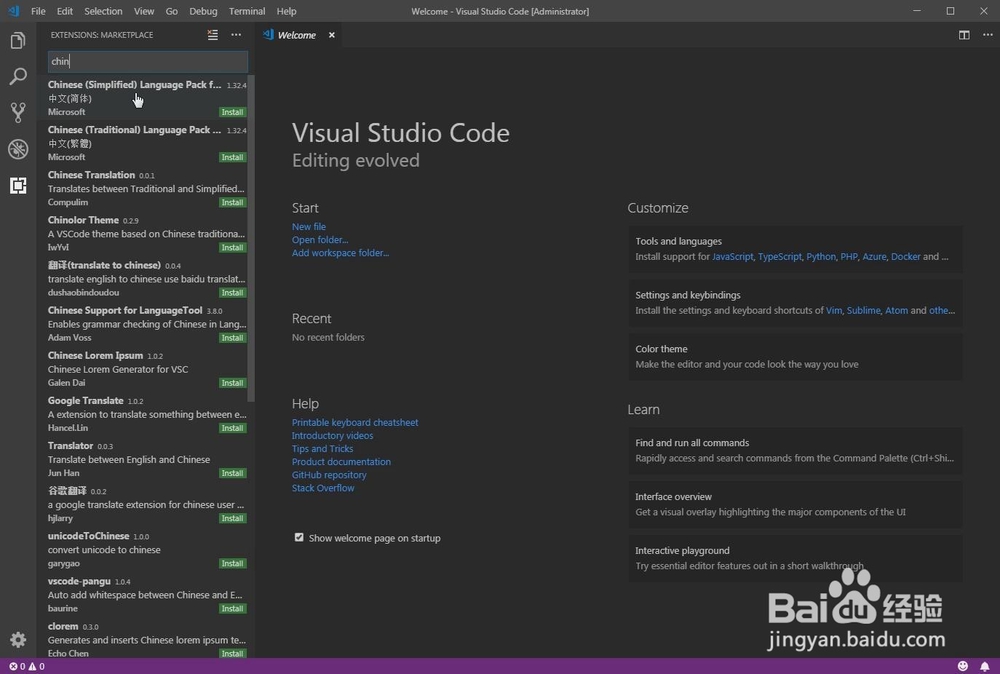
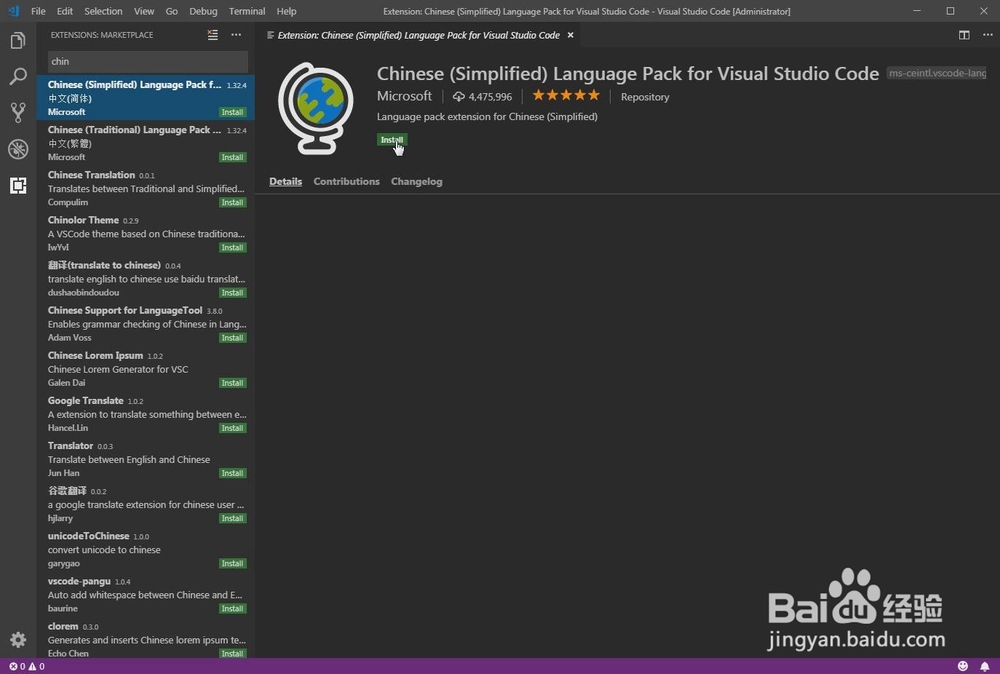
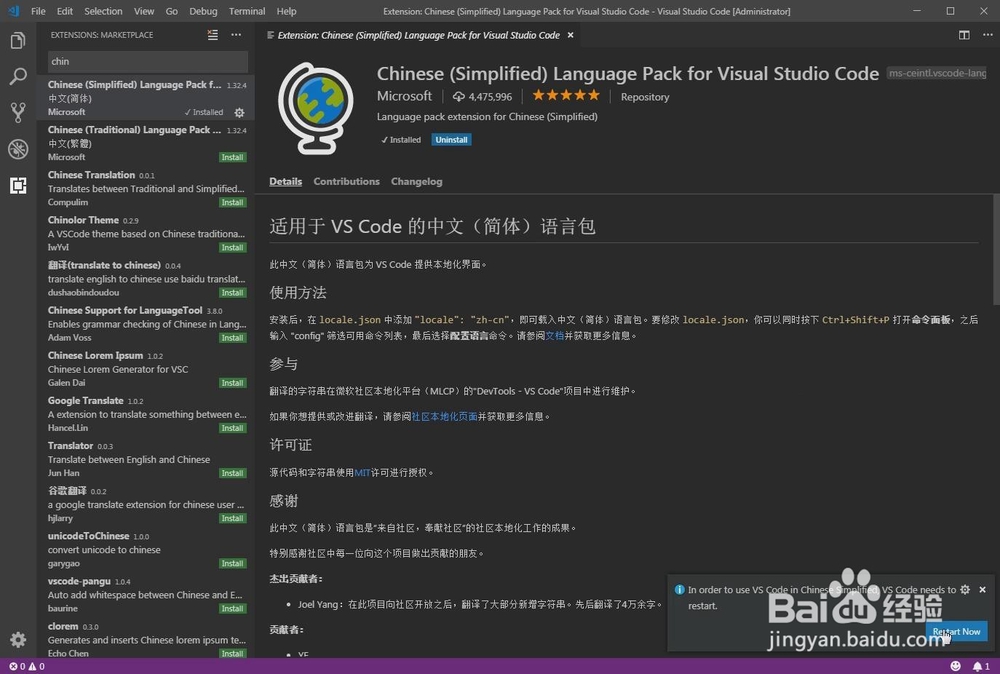
6、在条件框,输入Chinese,这时会查询到,[Chinese (Simplified)Language 

Pack for Visual Studio Code] 插件。点击安装。如图
设置VSCode为中文环境

设置VSCode为中文环境

设置VSCode为中文环境

设置VSCode为中文环境

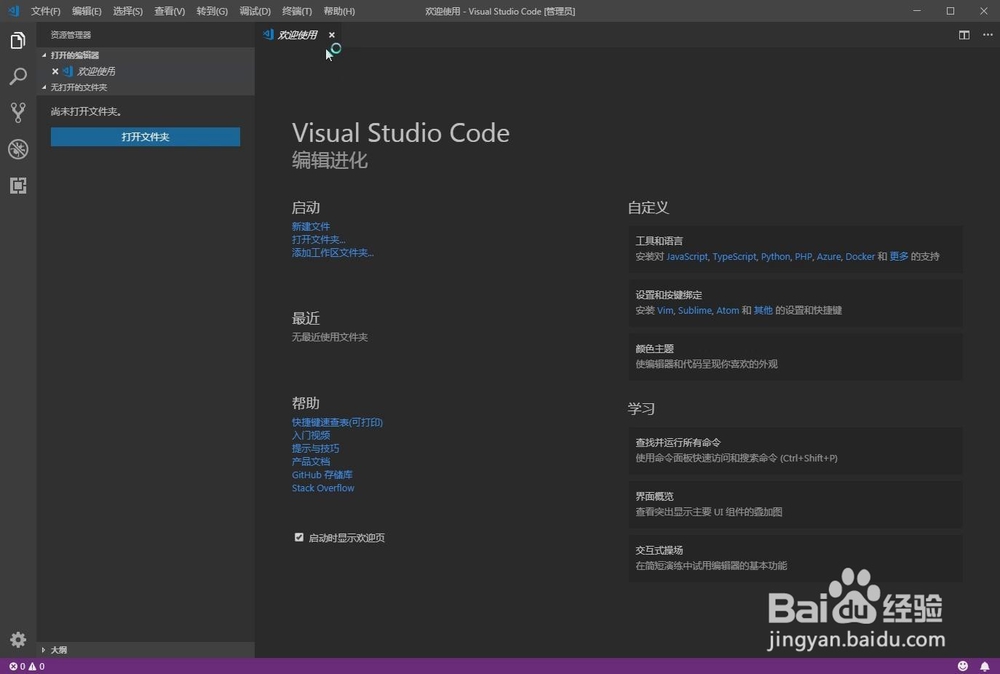
7、安装完成后,系统会提示是否重新启动软件,选择YES,系统重启后,即可进入

中文环境。如图
设置VSCode为中文环境

8、中文环境效果如图所示。

设置VSCode为中文环境

  • Excel怎么使用样本标准偏差函数STDEV.S
  • Python教程 各种类型变量的赋值
  • pynlpir的使用教程
  • STEYX函数:估算标准误差值
  • 如何使用python的matplotlib模块画折线图
  • 热门搜索
    微信群公告大全 短款羽绒服怎么搭配 山水简笔画图片大全 家用烤箱食谱大全 游戏昵称大全 成人身份证号大全 和女生聊天话题大全 武装突袭3怎么玩 梅花手表怎么样 潮湿怎么办