excel如何让不同类型数据用不同颜色显示

 时间:2026-02-13 17:03:09

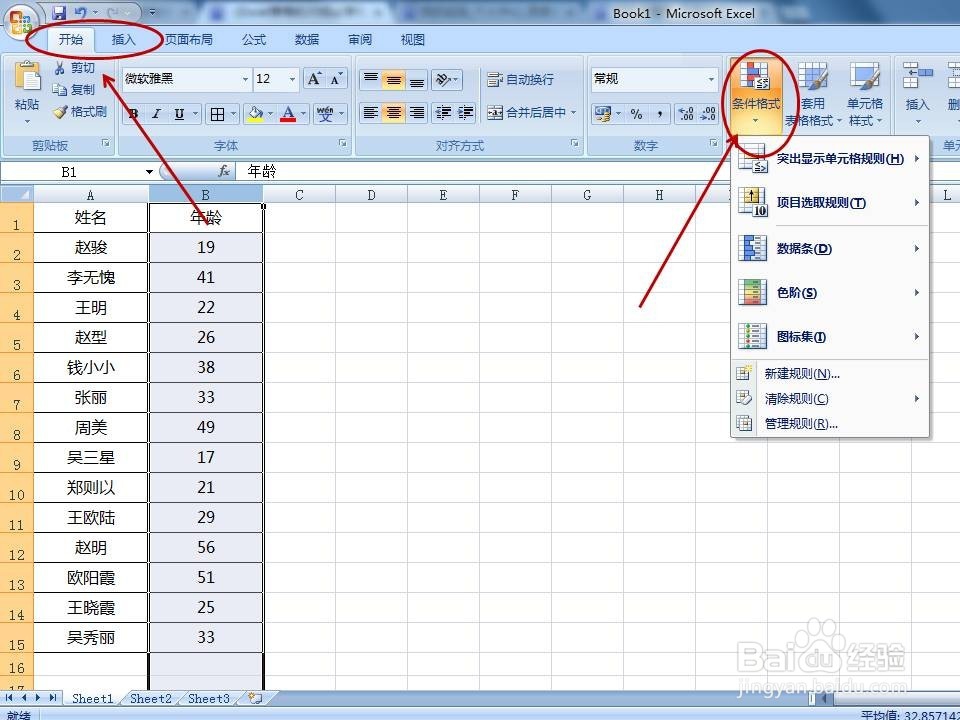
1、打开表格后,选中“年龄”列的所有单元格。

excel如何让不同类型数据用不同颜色显示

2、点击“开始”菜单栏的“条件格式”

excel如何让不同类型数据用不同颜色显示

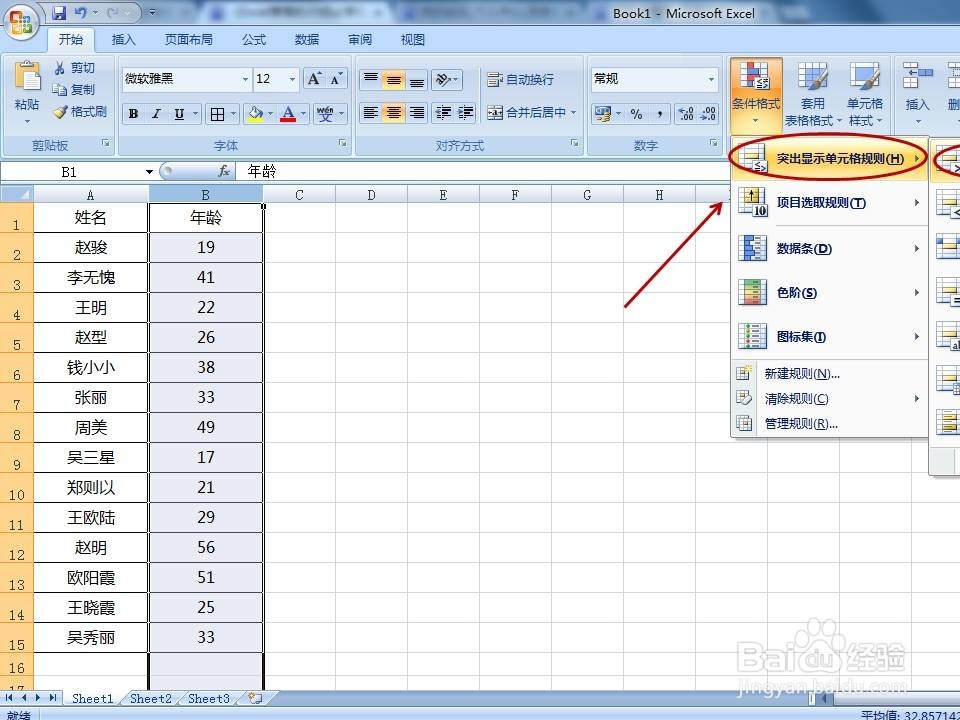
3、在“条件格式”的下拉菜单中选择“突出显示单元格规则”,点击“大于...”
excel如何让不同类型数据用不同颜色显示

4、在弹出的窗口中的空白处输入“30”,然后点击“设置为”后的倒三角形,在下拉菜单中选择“浅红填充色深红色文本”

excel如何让不同类型数据用不同颜色显示

5、点击“确认”,然后我们能看到大于30岁的数据单元格全部显示为浅红色和深红色文本。

excel如何让不同类型数据用不同颜色显示

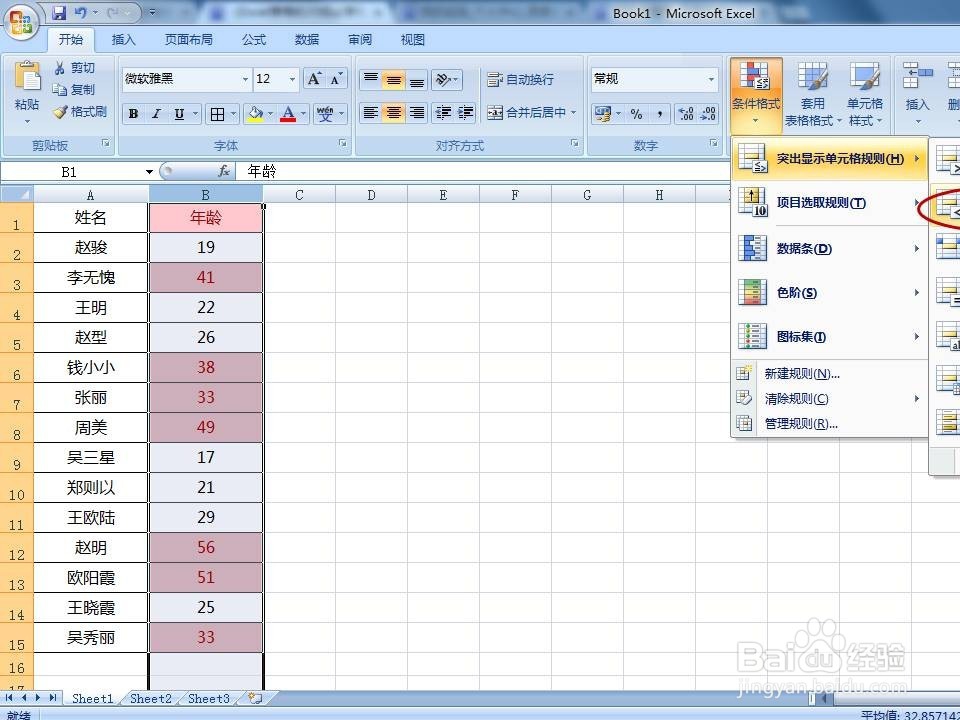
6、选中“年龄”列的所有单元格,点击“开始”菜单栏的“条件格式”,在下拉菜单中选择“突出显示单元格规则”,选择“小于”
excel如何让不同类型数据用不同颜色显示

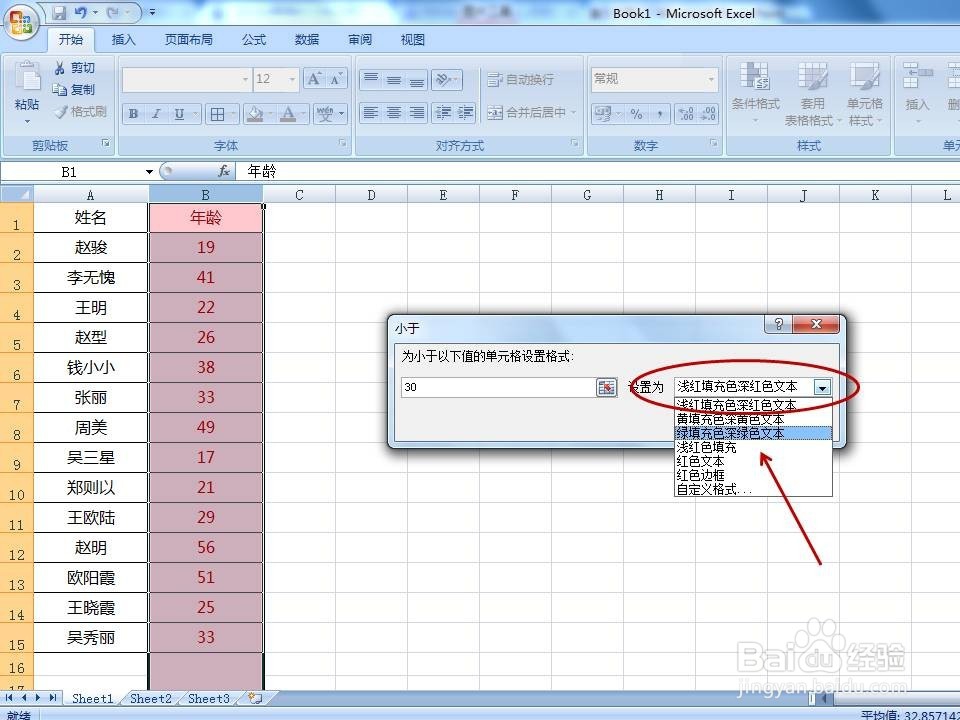
7、在弹出的窗口中,填入“30”,选择“绿填充色深绿色文本”,点击“确认”。我们可以看到所有大于30岁的单元格显示为红色,小于30岁的单元格显示为绿色。
excel如何让不同类型数据用不同颜色显示

excel如何让不同类型数据用不同颜色显示

  • 条件格式怎么设置大于等于显示红色
  • excel工作表标签颜色怎样设置?
  • EXCEL如何将大于50的数据填充红色
  • 如何在excel中按照部门进行分类汇总
  • 如何设置条件格式
  • 热门搜索
    江淮瑞风s3怎么样 叠纸大全 微型货车报价大全 周记50字大全 熊猫资料大全 手机保护膜怎么贴 鞋子简笔画图片大全 赵薇电视剧大全 你怎么说歌词 六年级画画图片大全