Win10 1709如何设置国内时间同步服务器地址

 时间:2026-02-12 06:18:59

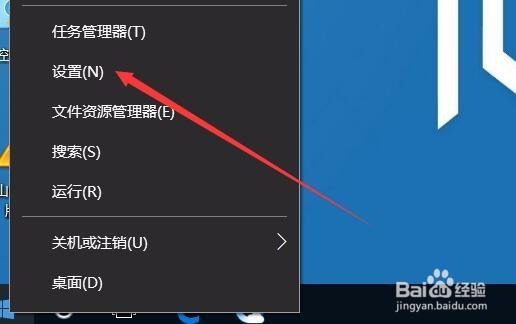
1、在Windows10桌面,右键点击桌面左下角的开始按钮,在弹出菜单中选择“设置”菜单项
Win10 1709如何设置国内时间同步服务器地址

2、接着在打开的Windows设置窗口中,点击“时间和语言”图标

Win10 1709如何设置国内时间同步服务器地址

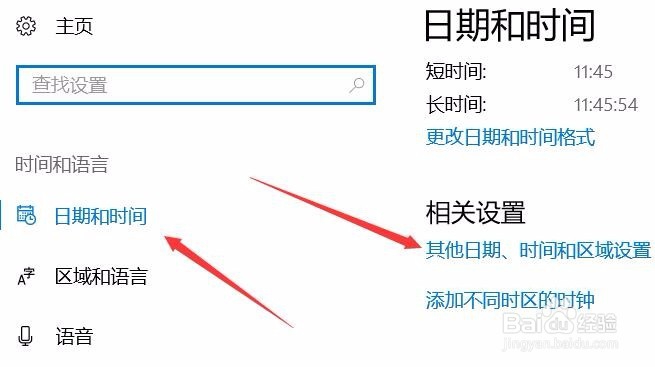
3、在打开的日期和时间窗口中,点击左侧边栏的“日期和时间”菜单项,然后在右侧窗口中点击“其也日期、时间和区域设置”快捷链接
Win10 1709如何设置国内时间同步服务器地址

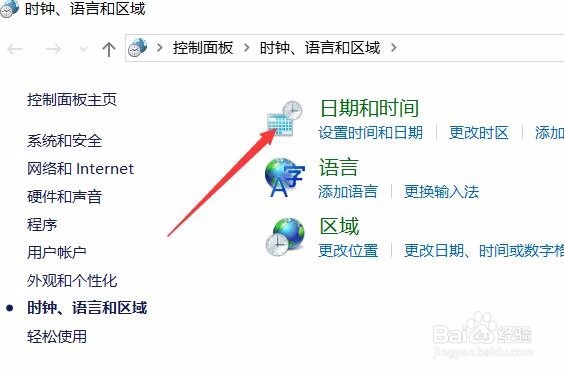
4、接着在打开的时钟、语言和区域窗口中,点击“日期和时间”快捷链接

Win10 1709如何设置国内时间同步服务器地址

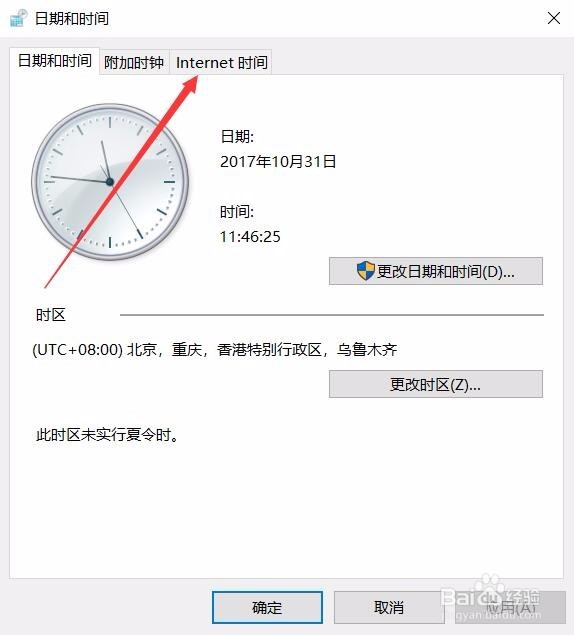
5、接下来在日期和时间窗口中,点击“Internet时间”标签。

Win10 1709如何设置国内时间同步服务器地址

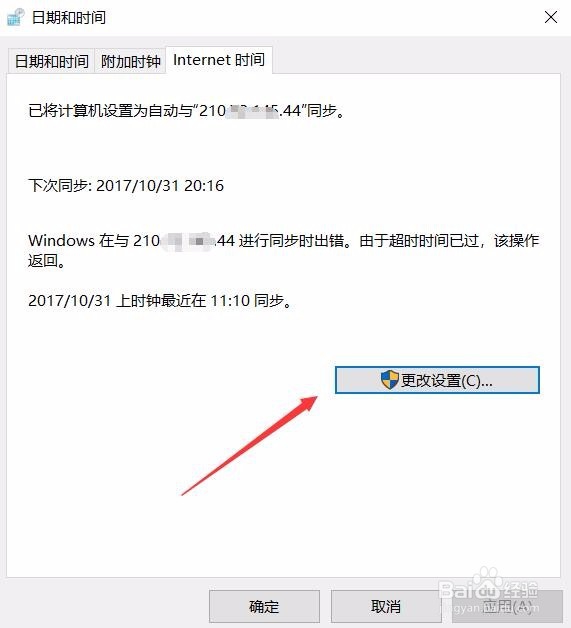
6、在打开的窗口中点击“更改设置”按钮。

Win10 1709如何设置国内时间同步服务器地址

7、这时就会打开“Internet时间设置”窗口,在下面的服务器窗口中直接输入国内的时间服务器IP地址,然后点击立即更新按钮就可以了。这样以后就会自动以国内的时间服务器来同步系统时间了。

Win10 1709如何设置国内时间同步服务器地址

  • Beyond Compare十六进制常见问题(上)
  • weblogic被管节点启动报错transport error 202
  • win7睡眠后没声音怎么办_
  • SQL Server 2008 R2如何开启数据库的远程连接
  • c#中 this.Invoke 参数计数不匹配
  • 热门搜索
    怎么治疗近视 花旗参怎么吃 脸色暗黄怎么办 脸上长青春痘怎么办 小锅盖怎么调信号 ps怎么改变图片大小 罗马音怎么读 易胖体质怎么减肥 新华人寿保险怎么样 下面瘙痒是怎么回事儿