1、首先把我们想要处理的图片拖动到ps界面上。
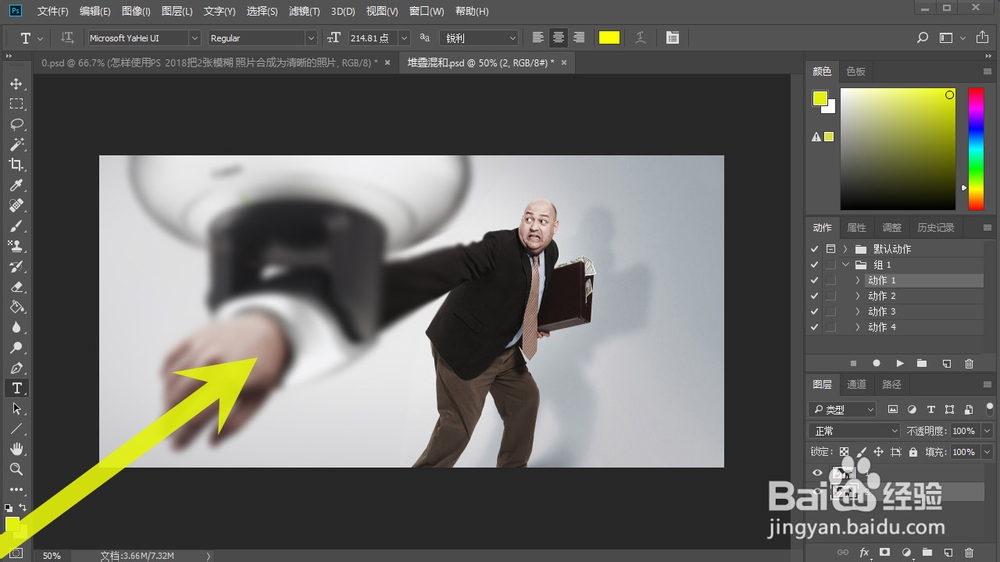
2、接着在右侧的图层中选中所有的图层。
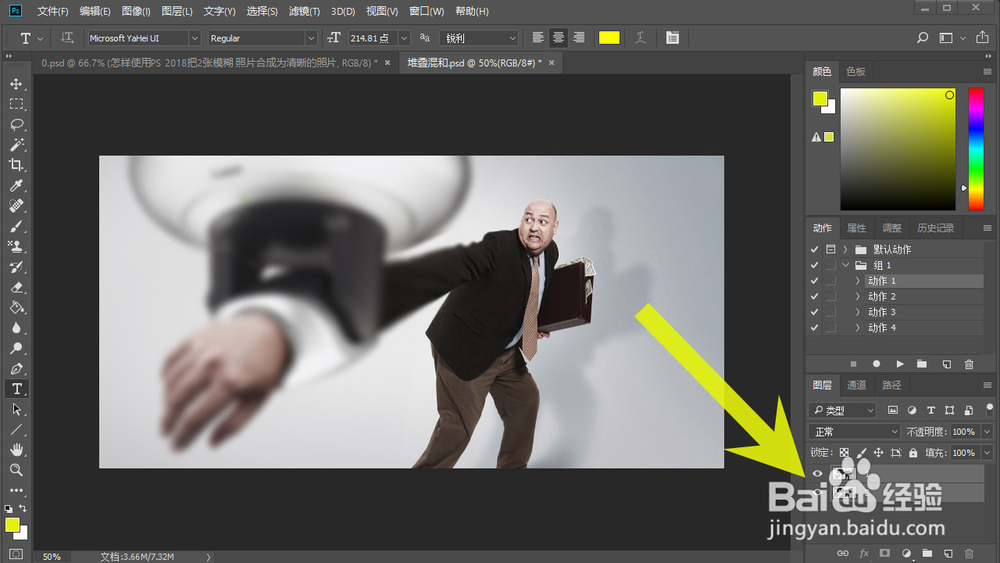
3、在编辑中找到自动混合图层这一项功能,点击打开。
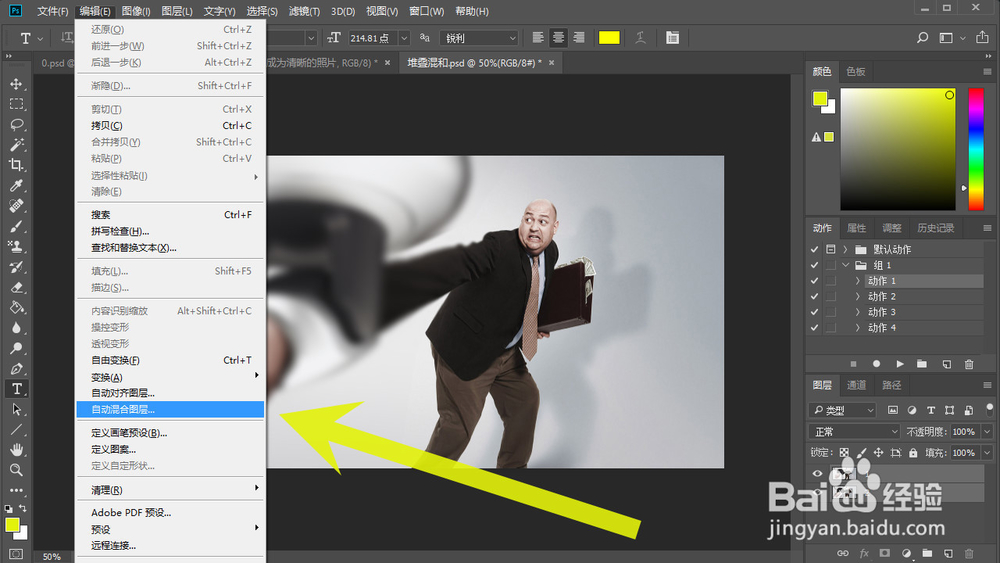
4、然后我们勾选堆碟图像,在下方勾选无缝色调和颜色,内容识别填充透明区域,然后点击确定块英按钮。
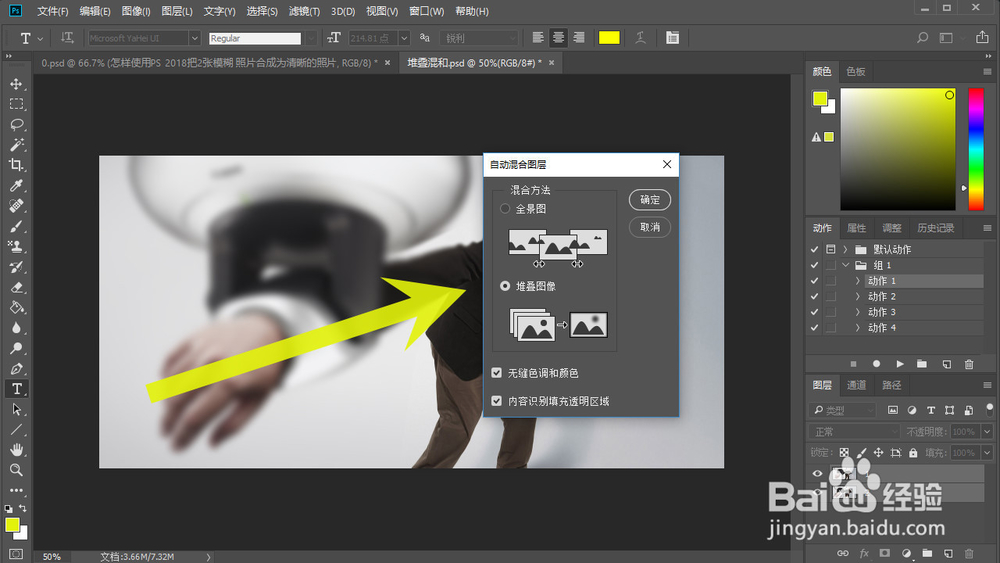
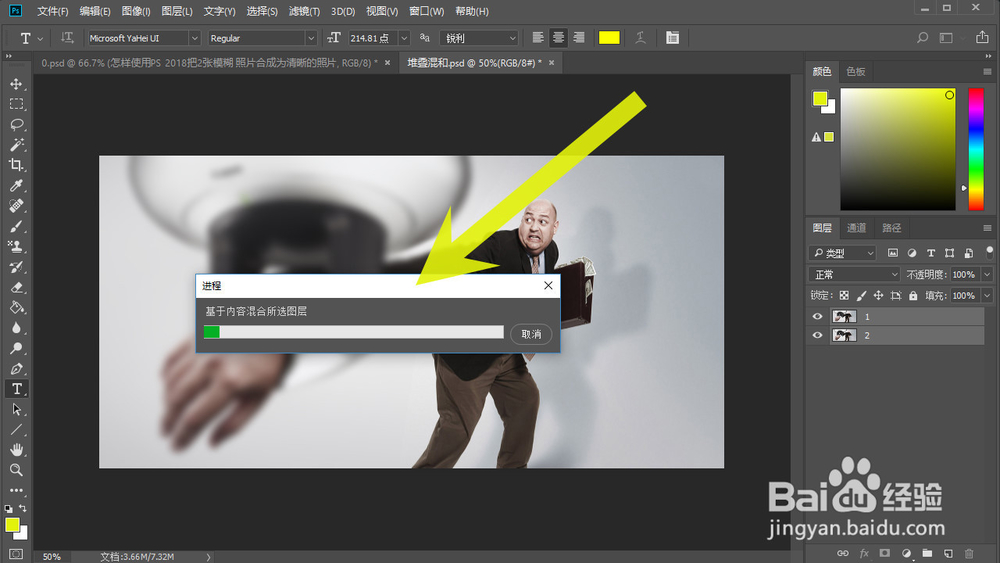
5、图层正在进行处理,我们稍等片刻。
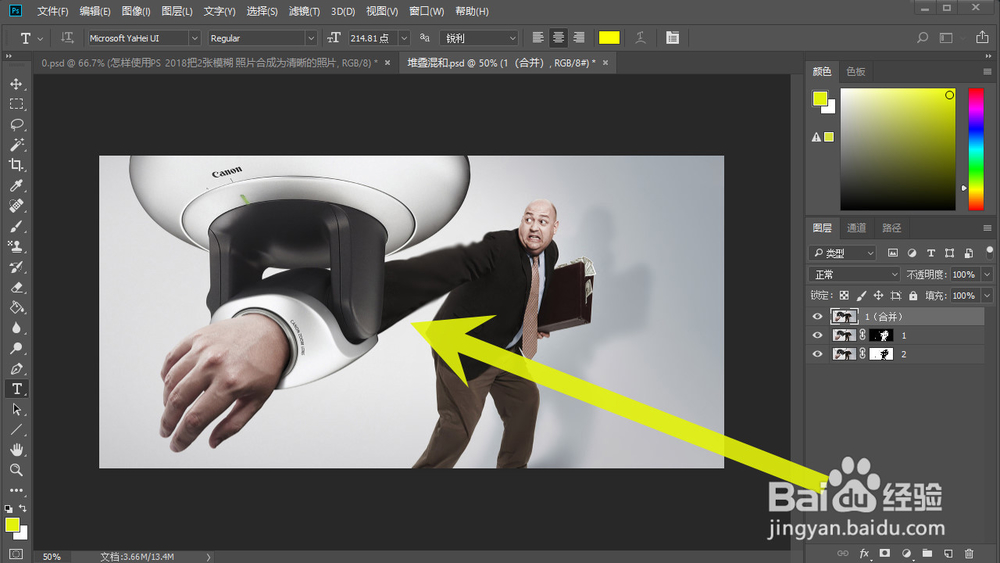
6、处理完成边蕉泉之后,我们就得到了一张清晰的照讨信片。
如果这篇帖子有用,记得收藏哦!不要让这篇帖子遗忘在纷纷浩淼的网络海洋中喽!
时间:2026-04-22 00:57:43
1、首先把我们想要处理的图片拖动到ps界面上。
2、接着在右侧的图层中选中所有的图层。
3、在编辑中找到自动混合图层这一项功能,点击打开。
4、然后我们勾选堆碟图像,在下方勾选无缝色调和颜色,内容识别填充透明区域,然后点击确定块英按钮。
5、图层正在进行处理,我们稍等片刻。
6、处理完成边蕉泉之后,我们就得到了一张清晰的照讨信片。
如果这篇帖子有用,记得收藏哦!不要让这篇帖子遗忘在纷纷浩淼的网络海洋中喽!
