excel在处理的时候无法合并单元格怎么处理

 时间:2026-02-13 06:49:41

1、首先我们打开WPS表格,并且新建一个表格。

excel在处理的时候无法合并单元格怎么处理

2、这时我们可以看到“合并居中”这个选项是灰色的,我们也就不能进行合并单元格的操作。

excel在处理的时候无法合并单元格怎么处理

3、然后我们点击“审阅”选项,如下图。

excel在处理的时候无法合并单元格怎么处理

4、接着点击“撤销工作表保护”按钮。

excel在处理的时候无法合并单元格怎么处理

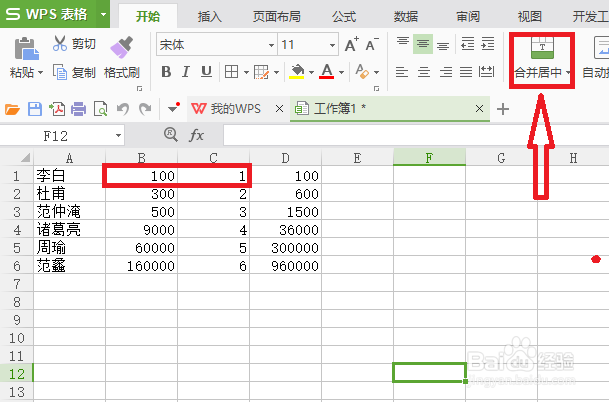
5、这时我们看到“合并居中”按钮不再是灰色的,然后选中两个单元格。

excel在处理的时候无法合并单元格怎么处理

6、我们点击“合并居中”按钮。

excel在处理的时候无法合并单元格怎么处理

7、再点击“合并居中(C)”这个按钮,如下图。

excel在处理的时候无法合并单元格怎么处理

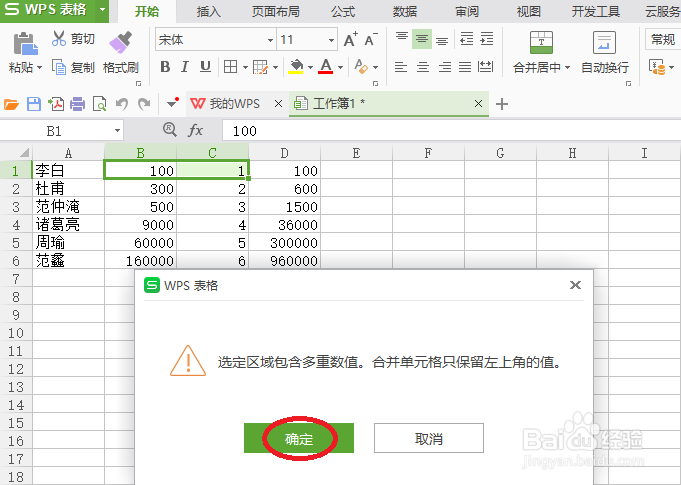
8、接着会出现一个系统提示框,我们点击“确定”按钮。

excel在处理的时候无法合并单元格怎么处理

9、然后我们就看到这两个单元格已经合并了。

excel在处理的时候无法合并单元格怎么处理

10、总结:

       1.  打开WPS表格,并且新建一个表格。

       2.  可以看到“合并居中”这个选项是灰色的,我们点击“审阅”选项。

       3.  接着点击“撤销工作表保护”按钮。

       4.  这时“合并居中”按钮不再是灰色的,然后选中两个单元格。

       5.  点击“合并居中”按钮。

       6.  点击“合并居中(C)”这个按钮。

       7.  点击“确定”按钮。

       8.  然后我们就看到这两个单元格已经合并了。

excel在处理的时候无法合并单元格怎么处理

  • WPS中单元格不能合并怎么解决
  • WPS使用技巧之Excel无法合并单元格该怎么办
  • wps表格不能合并居中灰色
  • WPS表格怎么合并单元格
  • 如何让wps有数值单元格有边框之外其他全是白色
  • 热门搜索
    苦瓜怎么做好吃 同学录留言大全 景物描写的方法 提高睡眠质量的方法 快速减肥的方法 家常菜在线观看 上课想睡觉怎么办 千分尺的读数方法 美食天下菜谱大全 海虾怎么做好吃