利用choose函数筛选日期所属季度

 时间:2026-02-15 18:54:55

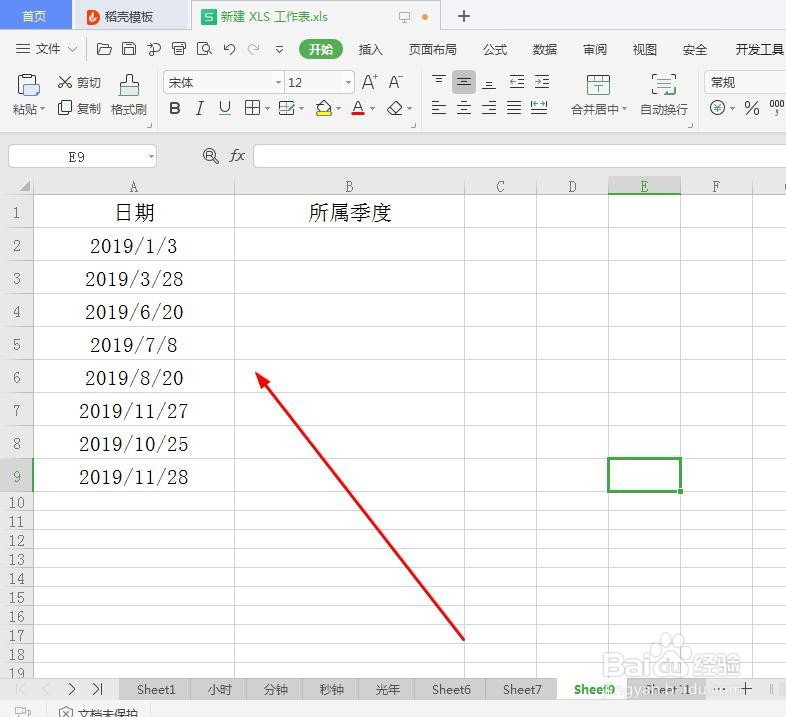
1、打开示例表格,如图所示,我们就是把这个日期,所属的季度自动带出来
利用choose函数筛选日期所属季度

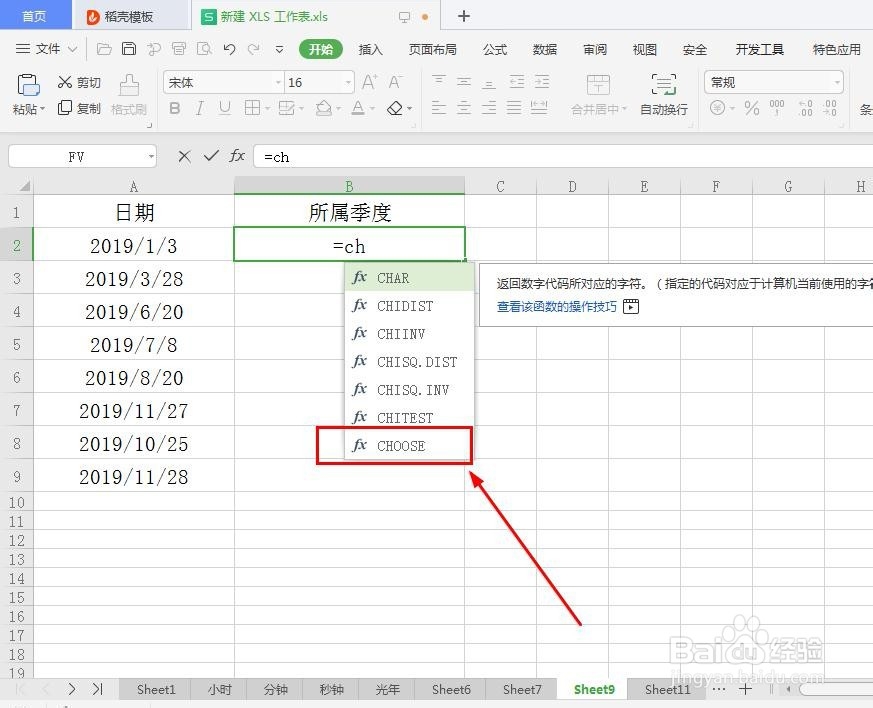
2、输入等号‘=’,输入choose函数,如图所示

利用choose函数筛选日期所属季度

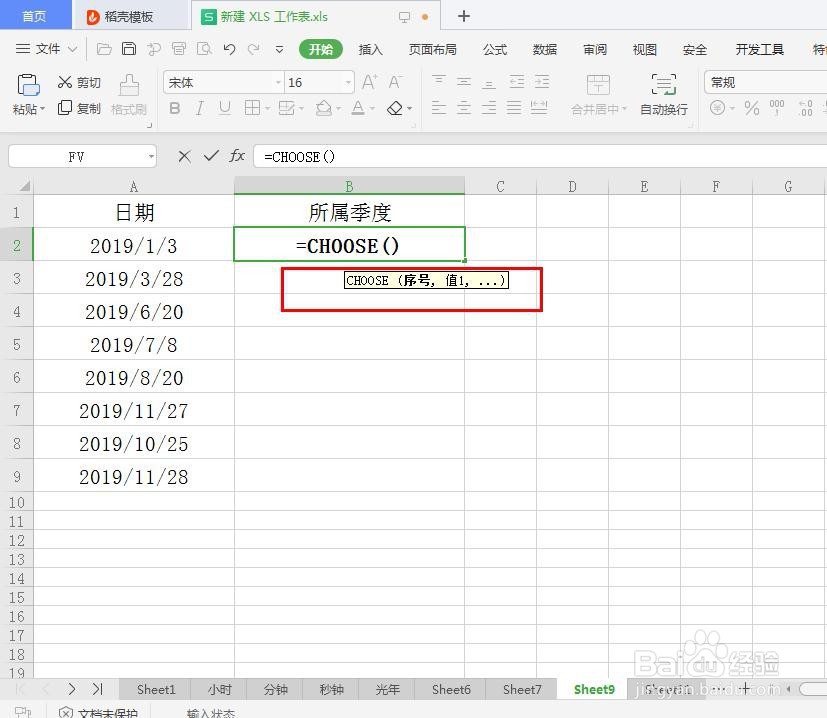
3、choose(序号,值1,....),这是choose函数基本格式,如图所示
利用choose函数筛选日期所属季度

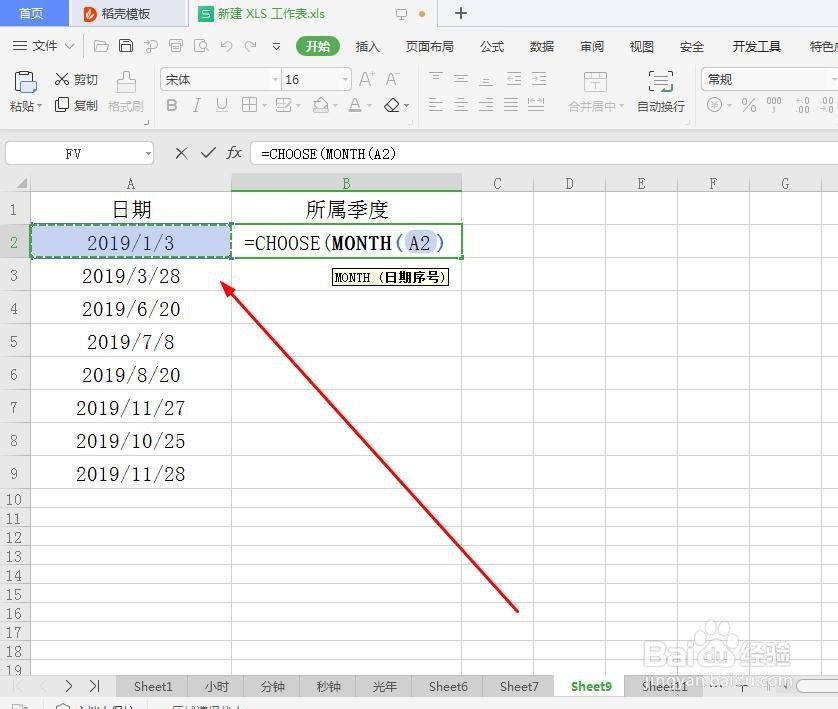
4、我们在choose函数里嵌套month函数,定位月份,再敲定季度,如图所示

利用choose函数筛选日期所属季度

5、输入month函数,按ctrl键选择日期相应位置,如图所示

利用choose函数筛选日期所属季度

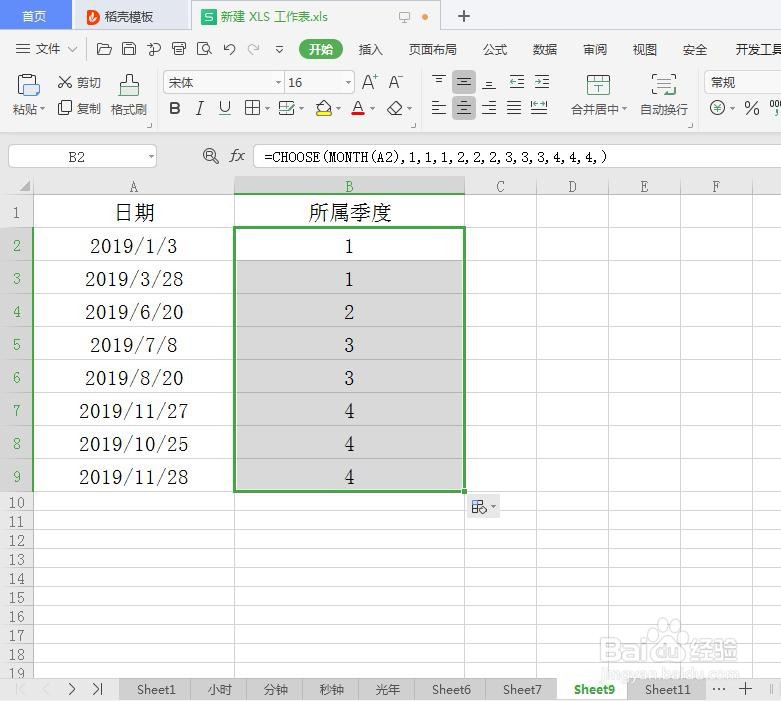
6、输入法调制英文状态下,输入逗号,输入1,1,1代表的是一季度,2,2,2代表的是2季度,依次列退,如图所示,敲击回车键

利用choose函数筛选日期所属季度

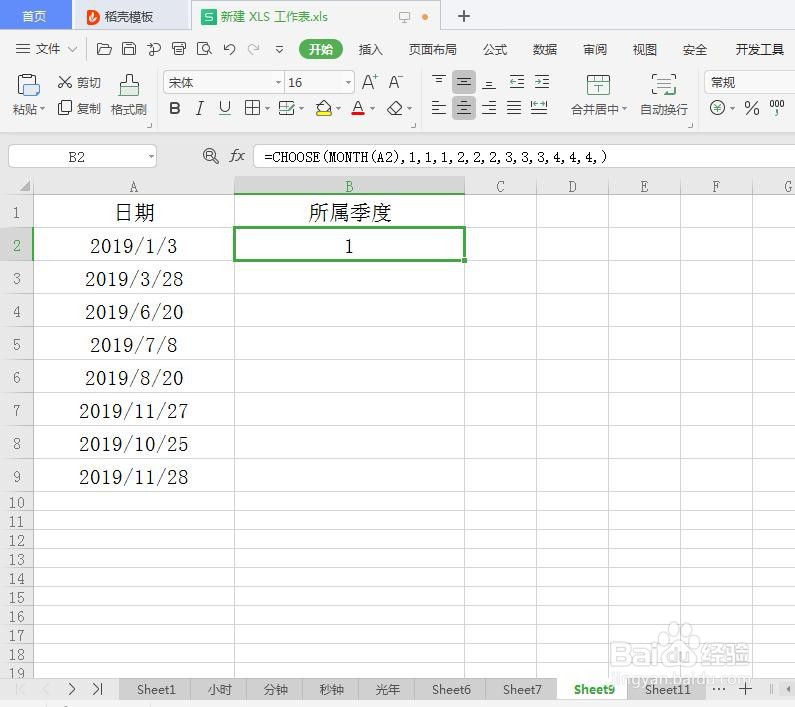
7、=CHOOSE(MONTH(A2),1,1,1,2,2,2,3,3,3,4,4,4,),这是整个提取公式,按回车键后,我们的所属季度就出来了,如图所示
利用choose函数筛选日期所属季度

利用choose函数筛选日期所属季度

  • 利用条件格式将字体设为红色
  • EXCEL 条件格式改变字体颜色怎么做
  • 如何设置条件格式
  • EXCEL中如何设置选定单元格数据有效性信息
  • EXCEL如何将大于50的数据填充红色
  • 热门搜索
    过午不食减肥成功案例 一建复习攻略 我的世界怎么做烟花 曹操传 攻略 自走棋攻略 naxx攻略 注会科目搭配 喝牛奶减肥 饮食减肥 红烧牛肉的做法 最正宗的做法