PPT怎么快速制作目录页

 时间:2024-10-13 10:32:33

1、打开WPS office,点击顶部菜单栏的“+”-->“演示”-->再点击下方的“+”,新建一个示范用的PPT演示文档;

PPT怎么快速制作目录页

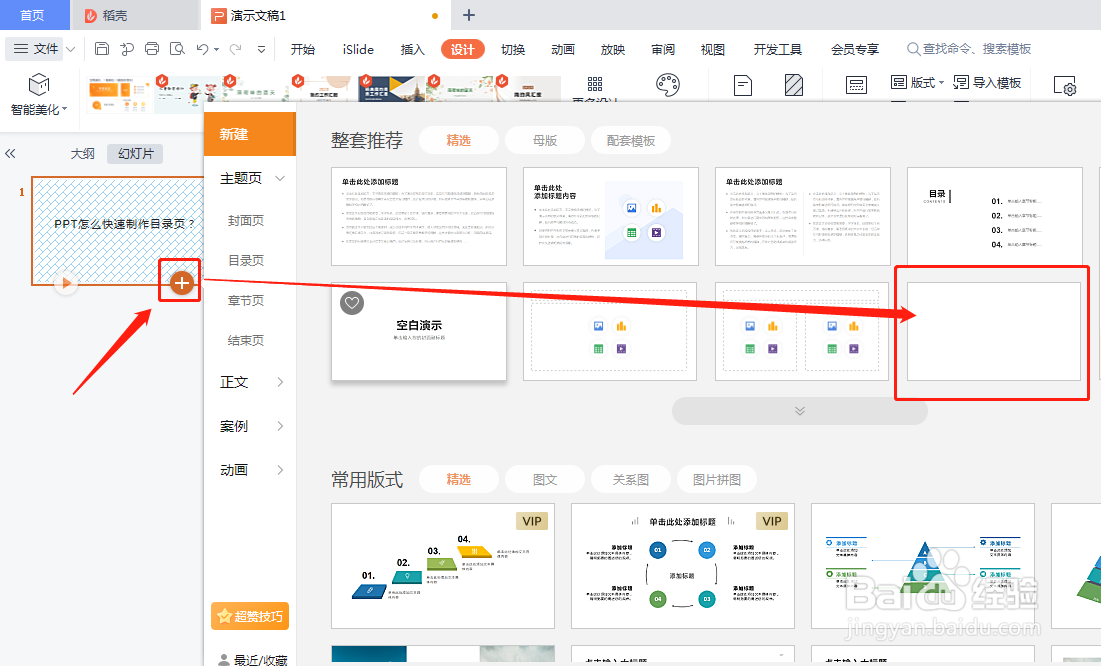
2、点击左侧幻灯片缩略图下方的“+”,再选择新建一个空白的幻灯片;

PPT怎么快速制作目录页

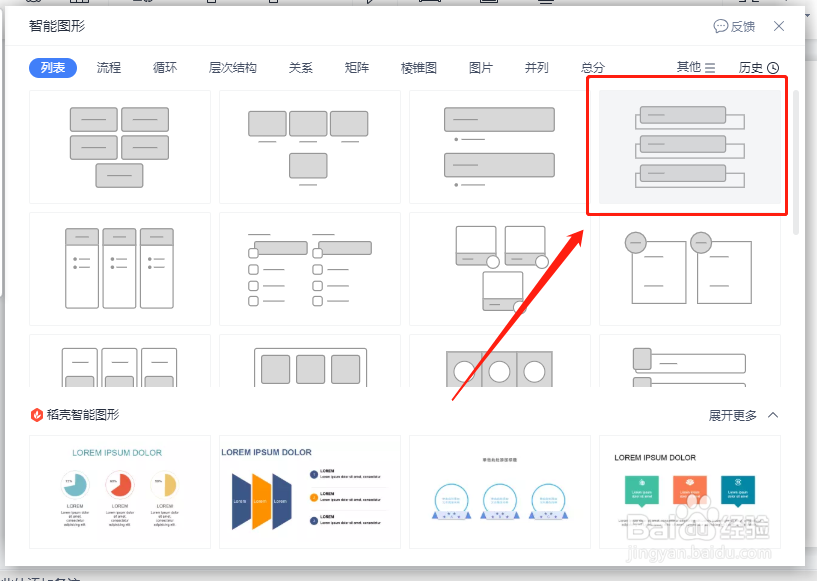
3、切换到“插入”菜单栏下,点击“智能图形”;

PPT怎么快速制作目录页

4、然后在弹出的智能图形列表中选择一个适合的图形样式;

PPT怎么快速制作目录页

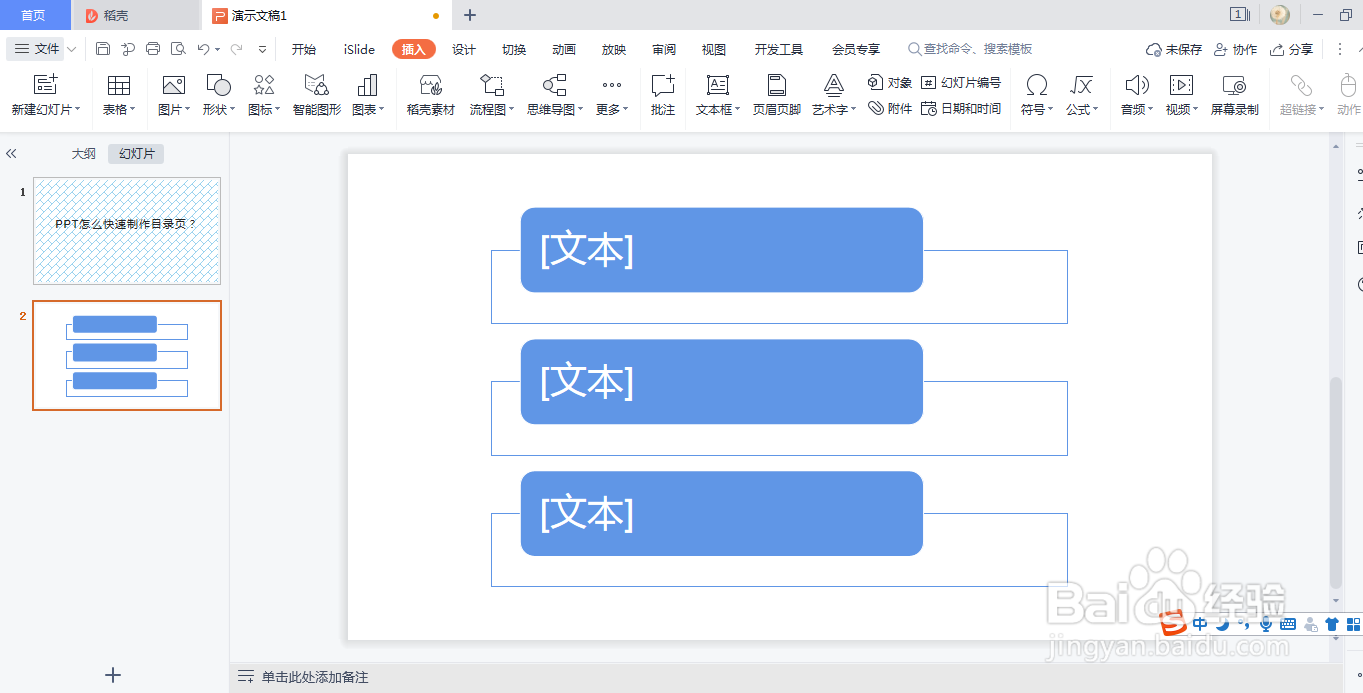
5、回到PPT中,新建的幻灯片上就已经出现一个简单的目录样式了;

PPT怎么快速制作目录页

6、接下来我们就可以单击该图形,然后拖动它四周的锚点来调整目录图形的大小;

PPT怎么快速制作目录页

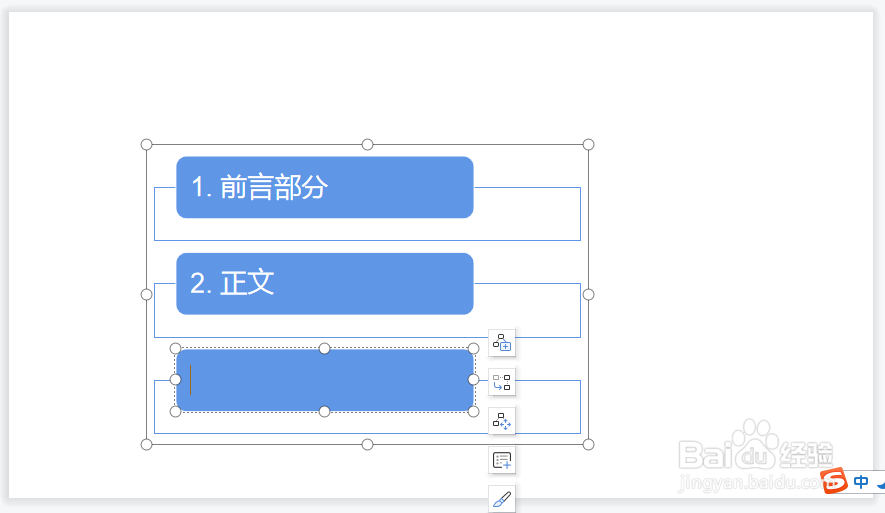
7、继续单击目录中的“文本”的位置,输入各部分的目录内容;

PPT怎么快速制作目录页

8、最后适当补充一些其他文字和线条,目录页的制作就完成了。

PPT怎么快速制作目录页
  • PPT中如何生成目录?
  • ppt怎么做目录索引?
  • ppt目录自动生成
  • ppt目录怎么弄
  • PPT怎么插入目录?
  • 热门搜索
    黄淮学院怎么样 澳大利亚英文怎么写 怎么复制 肌腱炎怎么治疗 评语怎么写 口哨怎么吹 骨质疏松怎么办 甲沟炎怎么治除根 怎么查电脑配置 婚姻线怎么看