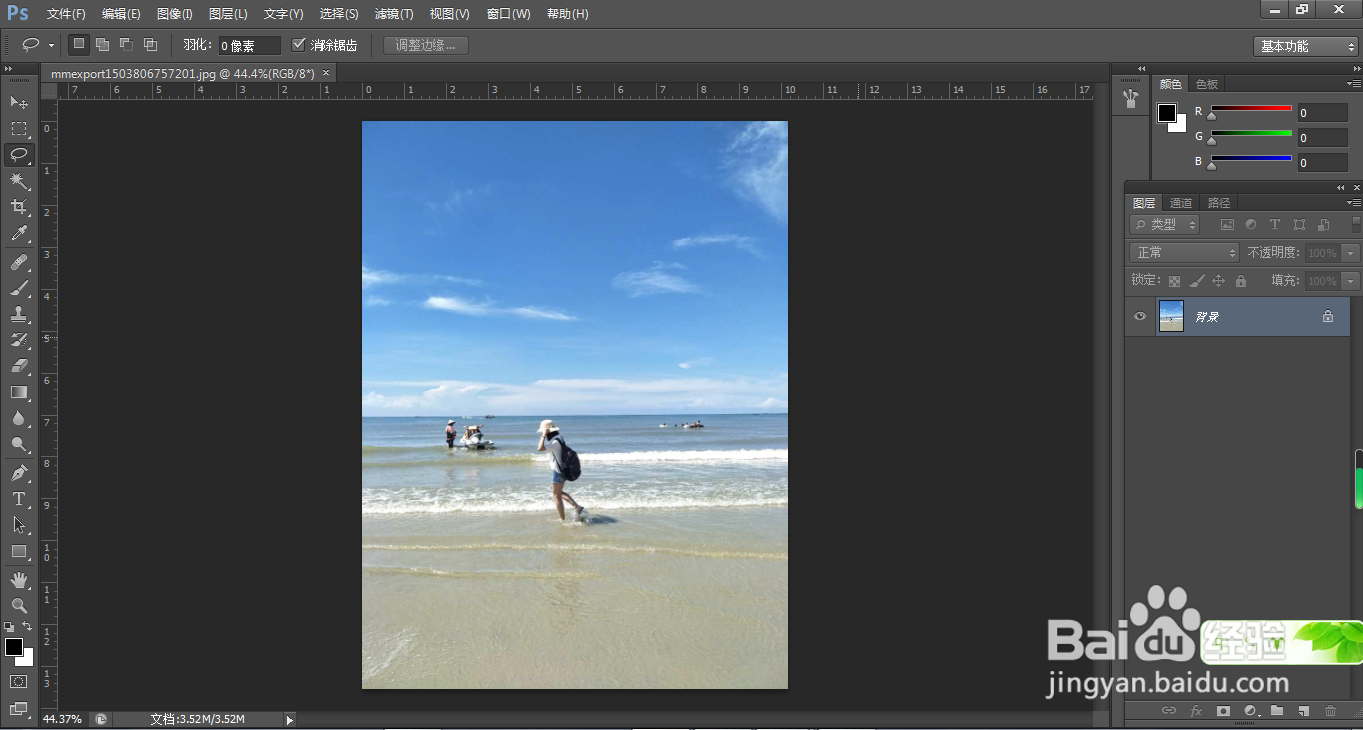
1、首先,在Photoshop CS6中打开需要处理的照片;
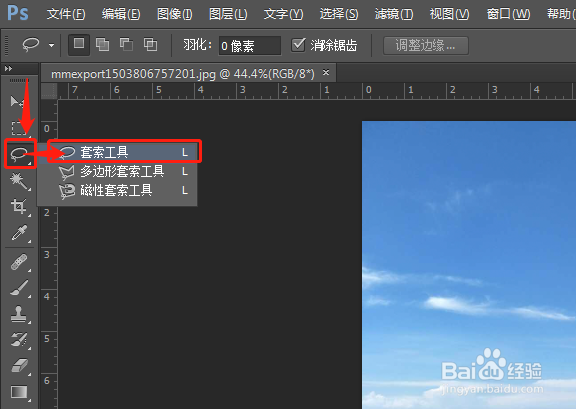
2、点击左侧工具栏中的套索工具,如该处显示的并非套索工具,可长按鼠标点击该处,然后在下拉菜单中进行选择;
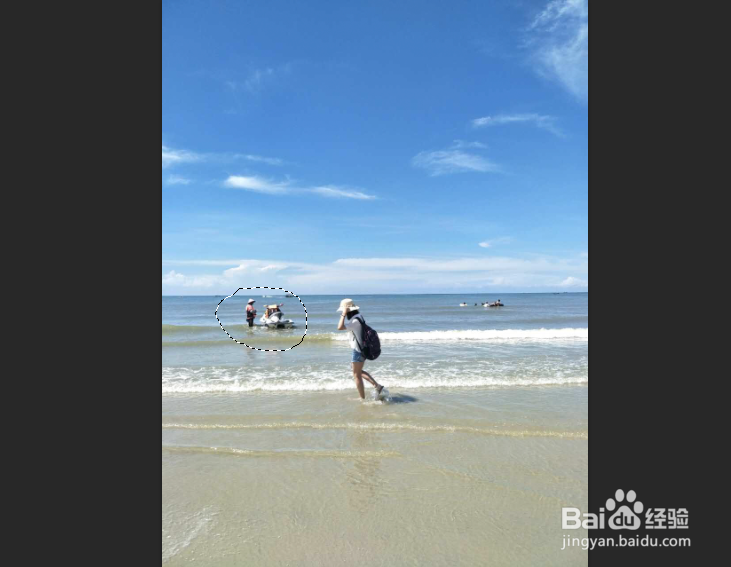
3、用套索工具将需要P掉的人物圈选起来;
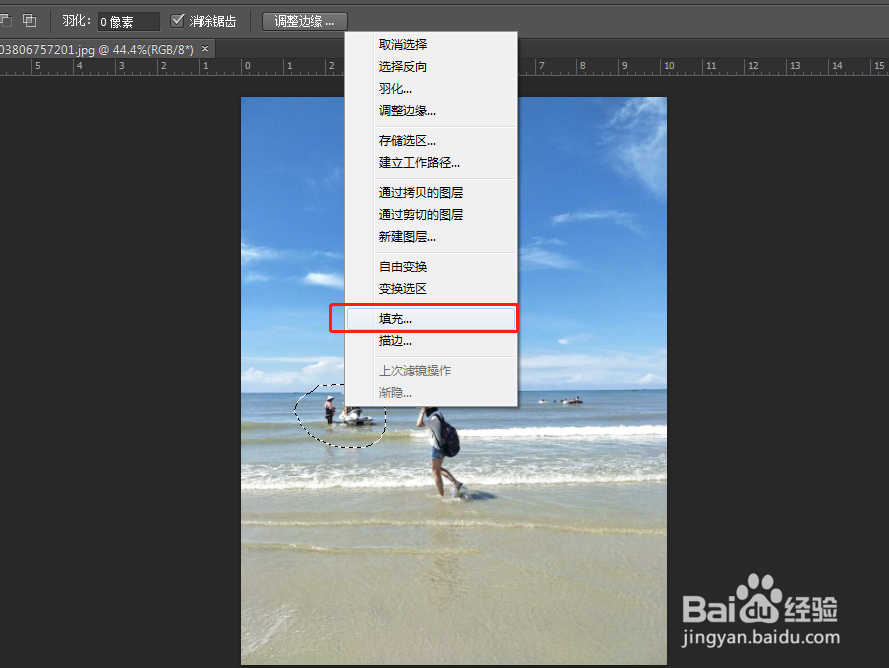
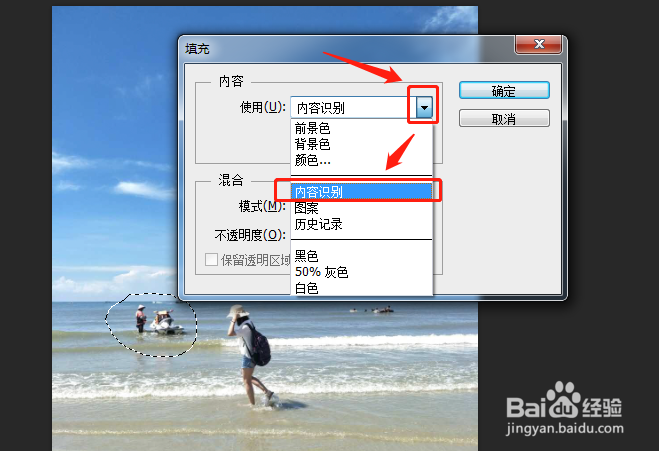
4、在圈起来的地方上点击鼠标右键,选择弹出的右键菜单中的“填充”;
5、在填充内容一栏中选择“内容识别”;
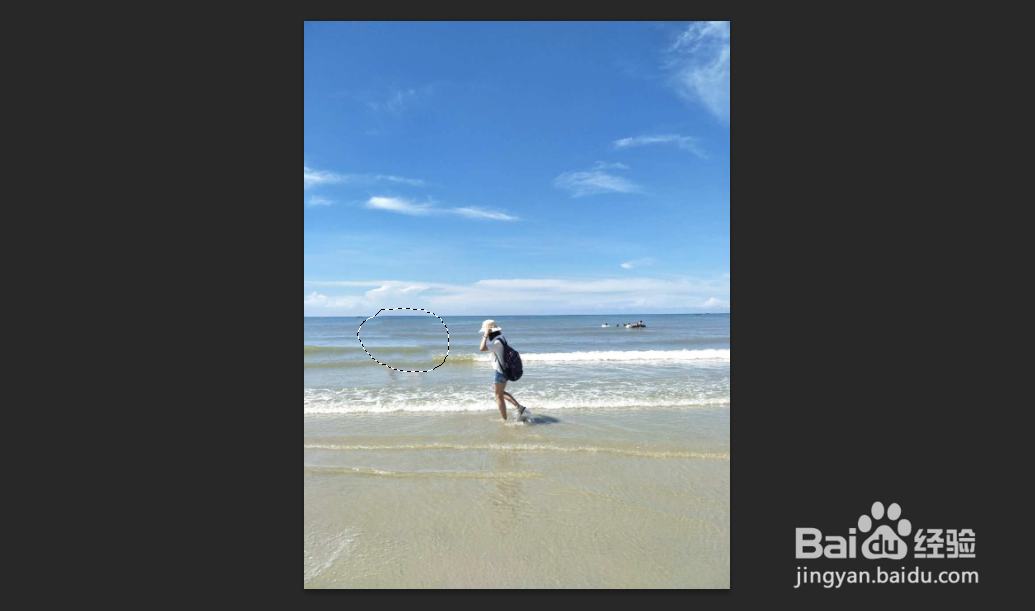
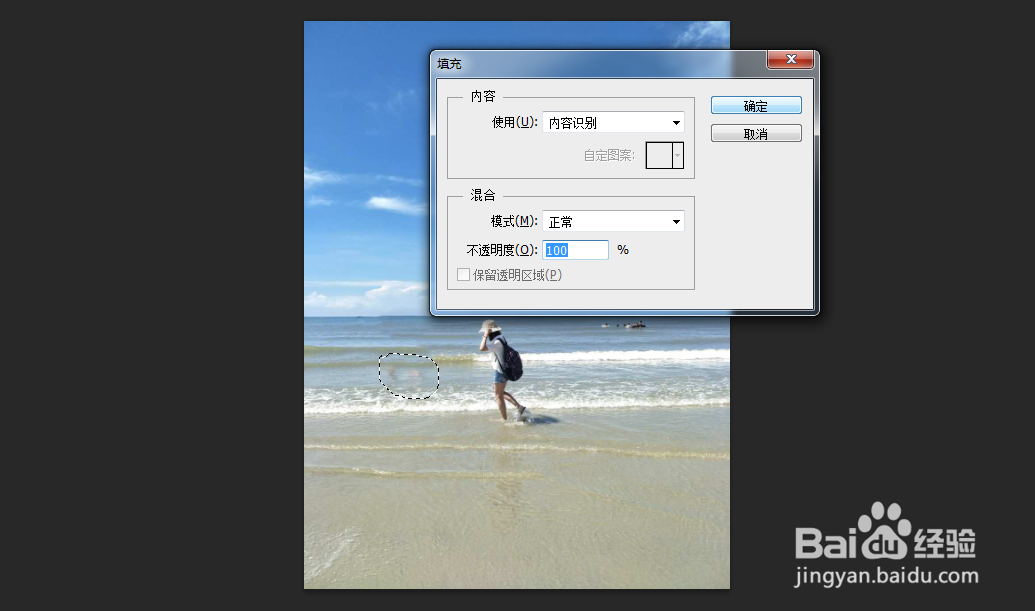
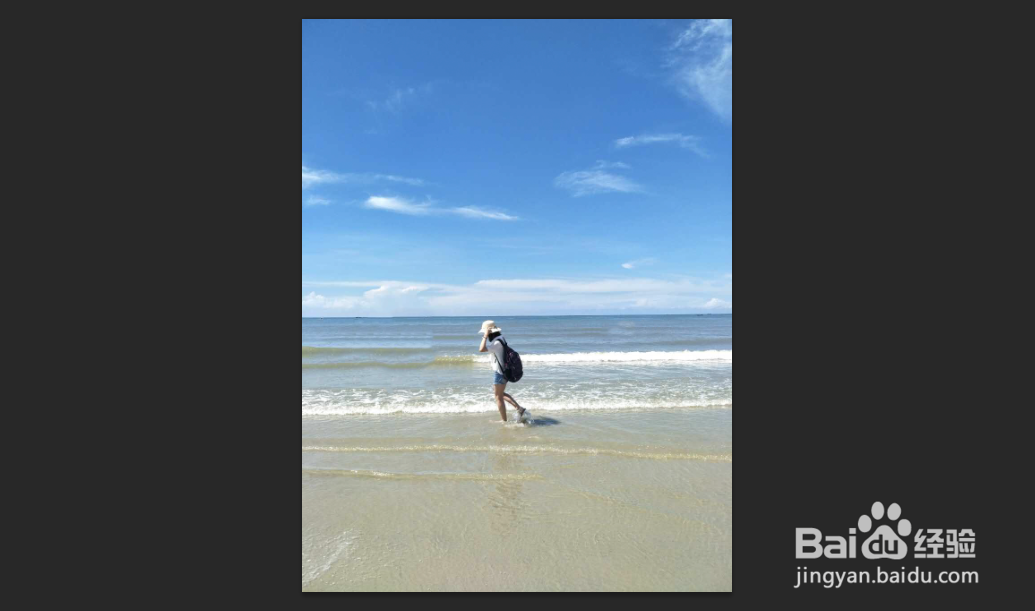
6、选好后点击确定,回到照片页面就可以看到,想要去除的人物已经被P走了;
7、如果一次操作的效果不够自然,可以重新执行多几次,直至画面上不再有违和感为止。
时间:2026-04-24 08:35:06
1、首先,在Photoshop CS6中打开需要处理的照片;
2、点击左侧工具栏中的套索工具,如该处显示的并非套索工具,可长按鼠标点击该处,然后在下拉菜单中进行选择;
3、用套索工具将需要P掉的人物圈选起来;
4、在圈起来的地方上点击鼠标右键,选择弹出的右键菜单中的“填充”;
5、在填充内容一栏中选择“内容识别”;
6、选好后点击确定,回到照片页面就可以看到,想要去除的人物已经被P走了;
7、如果一次操作的效果不够自然,可以重新执行多几次,直至画面上不再有违和感为止。
