如何合并windows任务栏运行的程序

 时间:2024-10-12 01:46:16

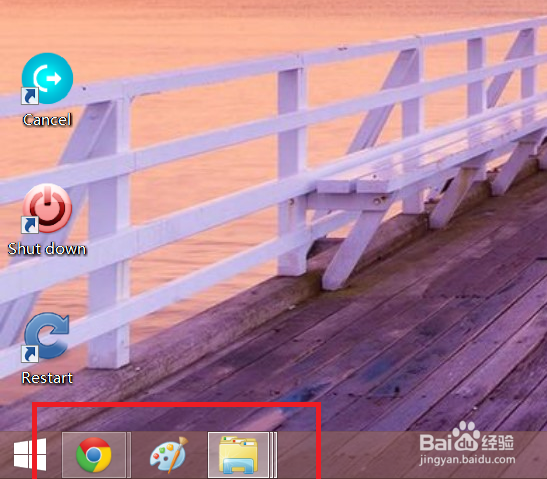
1、当程序打开太多时,任务栏就会被占满了

如何合并windows任务栏运行的程序

2、如图所示,在任务栏空白处右击,选择 属性

如何合并windows任务栏运行的程序

3、然后在弹出来的对话框中找到 任务栏选项 这一按钮,点击下拉箭头

如何合并windows任务栏运行的程序

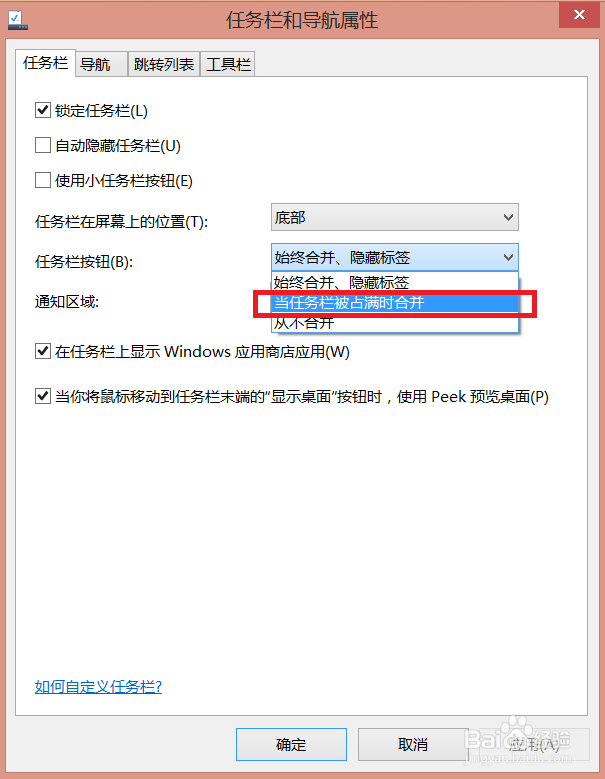
4、接着在下拉菜单中选择 始终合并、隐藏标签

如何合并windows任务栏运行的程序

5、紧接着的操作是单击 确定 按钮,完成这一设置

如何合并windows任务栏运行的程序

6、如图中所示,这样任务栏中的同项就已经合并了,是不是觉得看起来简约多了呢?
如何合并windows任务栏运行的程序

7、但是,也许有的人会觉得合并后只有一个图标,没有文件名等显示看起来太过简单了,那献垴淄睬么,也可以在第四步时选择 当任务栏被占满时合并 ,这样,平时仍旧是不合并的,只有当任务栏被占满了才会合并,是不是很人性化呢?
如何合并windows任务栏运行的程序
  • 吃什么对头发好
  • 百度推广外地排名怎么查看?
  • 三星W2018评测
  • 【藏起试卷吧】:第51关游戏攻略
  • 360广告怎么投放
  • 热门搜索
    燕窝有什么功能 省略号的作用有哪些 wanna什么意思 legend什么意思 男友生日送什么礼物好 藕的作用与功效 知识产权律师事务所 知识竞赛活动总结 三点水加金念什么 什么奶粉最接近母乳