如何改正Word中的语法错误

 时间:2026-02-13 03:55:32

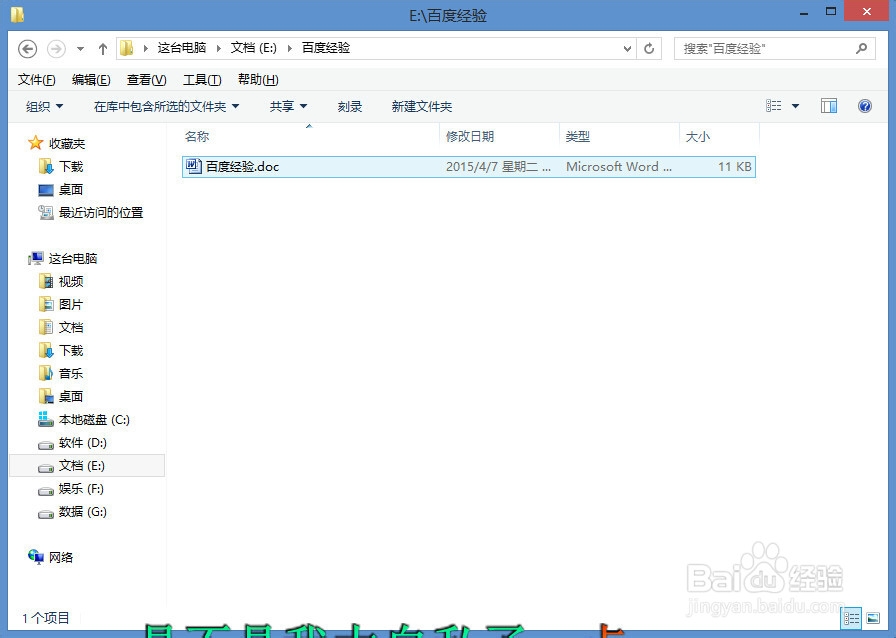
1、首先找到文件,将其打开,我以随便的一个程序文件为例。
如何改正Word中的语法错误

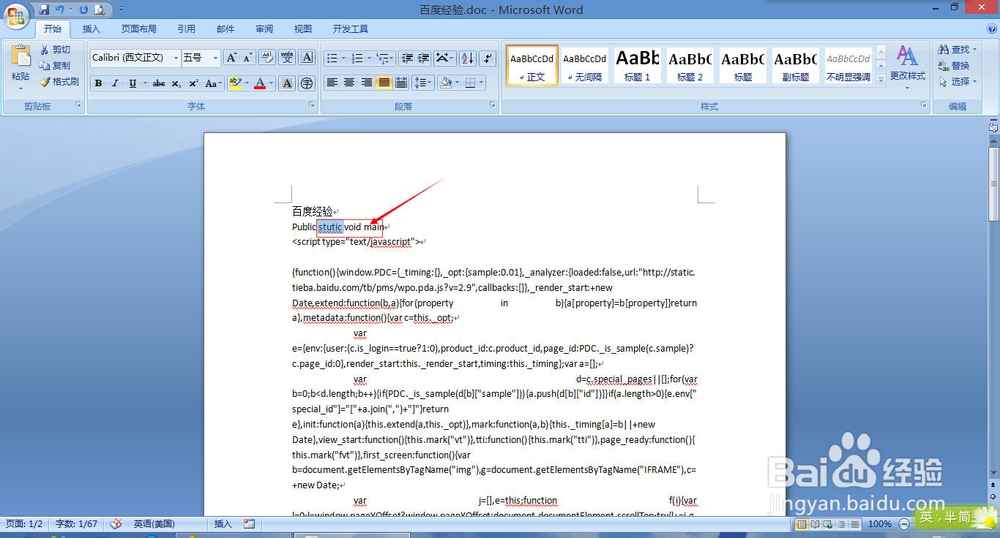
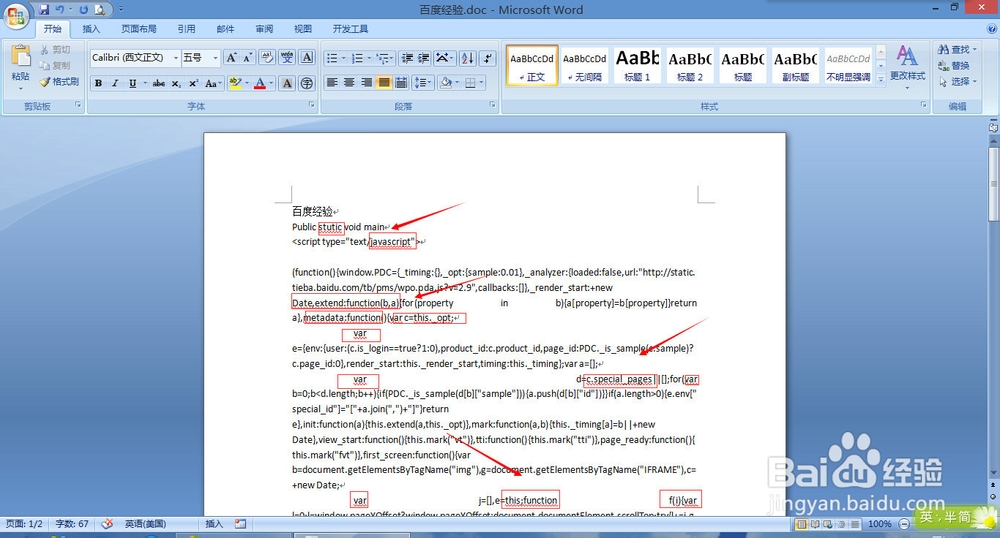
2、进去之后你会发现,里面就有许多这样的红色波浪线,当然这里面有些本身就是语法错误,有些呢则是系统识别错误。
如何改正Word中的语法错误

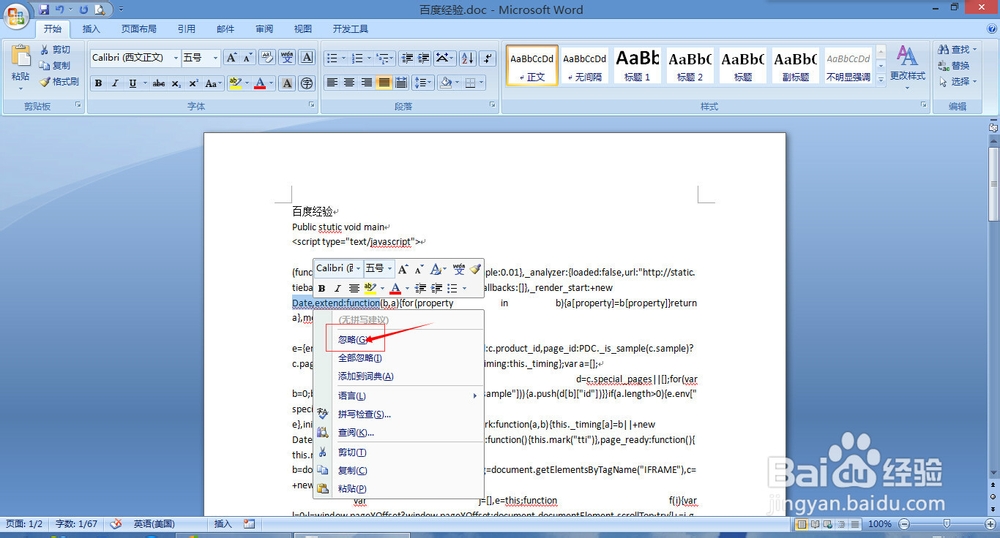
3、点击鼠标左键将其选择,之后点击鼠标右键。

如何改正Word中的语法错误

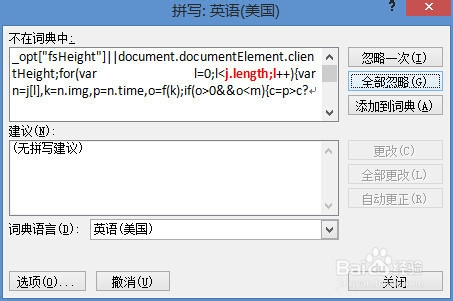
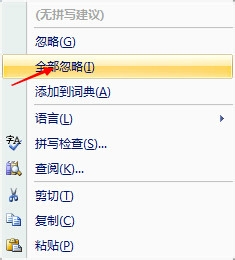
4、这里有好几个选项,如果只是修改单个词组,只需要选择“忽略”即可。如果该词组出现次数较多,点击“全部忽略”。
如何改正Word中的语法错误

5、如果你以后还会用到这个词组,你要将其备份,只需点击“添加词典”,进去之后,选择好词组添加到词典之中,那么以后再有这样的词组,就不会有错误出现。
如何改正Word中的语法错误

如何改正Word中的语法错误

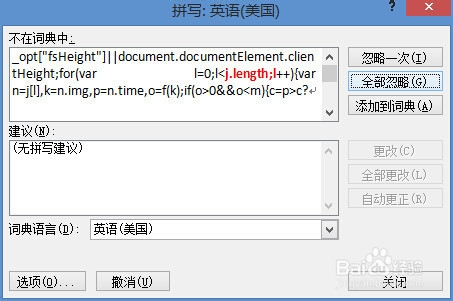
6、当然你要全部忽略的话,也可以点击“添加到词典”,进去之后点击“全部忽略”,这里可以忽略所有的错误。
如何改正Word中的语法错误

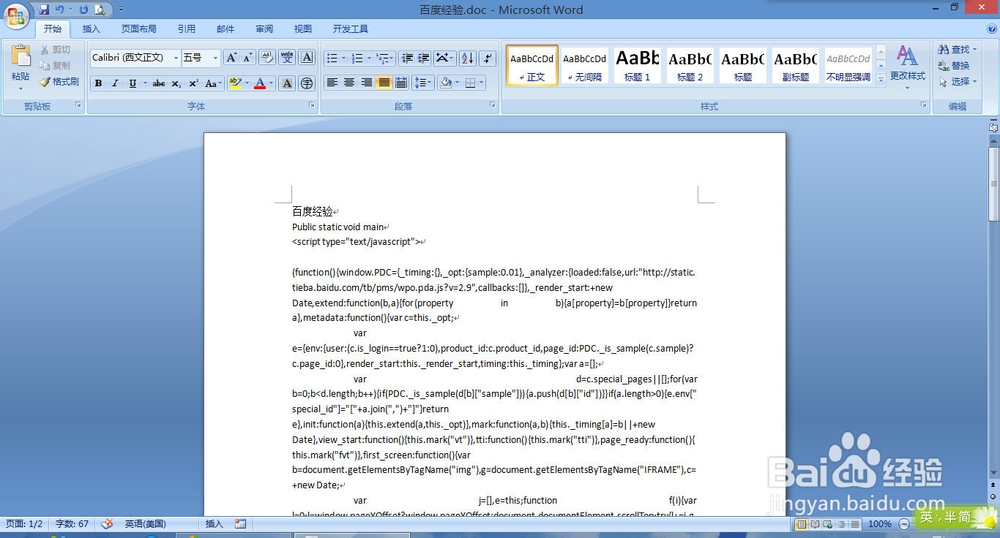
7、好了,完成之后你就会看到效果,当然清晰流畅了很多。

如何改正Word中的语法错误

  • word导航栏怎么显示出来?
  • word删掉3级标题,只保留1、2级标题
  • word中生成目录后,如何将目录和正文第一页页码都设置成第一页
  • 标题前面的黑点怎么去掉
  • word怎么自动生成目录
  • 热门搜索
    莲藕的做法大全 鸡蛋羹怎么蒸出来又嫩又滑 扒皮鱼的家常做法 乳鸽汤的做法 锅巴的做法 婴儿米粉的做法 麻辣豆腐的做法 怎么恢复微信聊天记录 鸡爪的做法 家庭做馒头简单做法