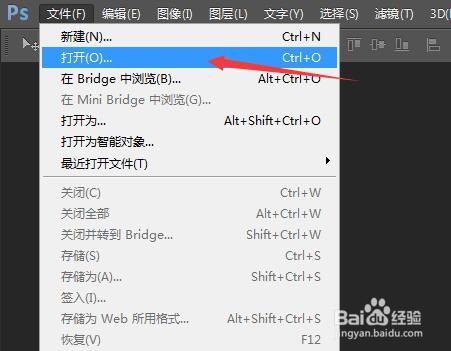
1、首先在电脑端打开ps软件工具,接着打开图像。
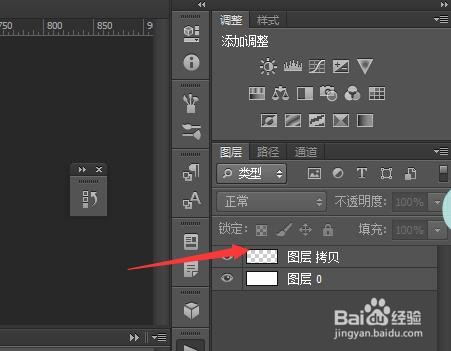
2、复制一个图层,按快捷键ctrl+j进行操作,可以保护图像不损坏。
3、然后在工具栏选用魔棒进行调整需要调整的地方。

4、魔棒是会自动选择差不多颜色的地方,更改容差。容差越大,选取的范围也越大。

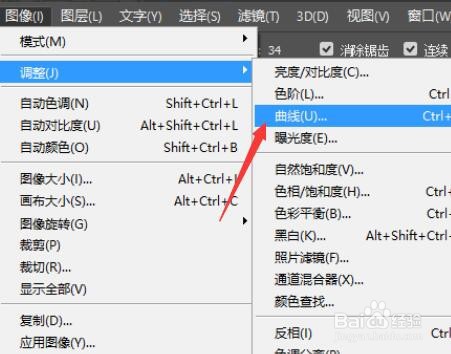
5、然后在菜单栏选择图像菜单下的【曲线】选项按钮,如图所示。
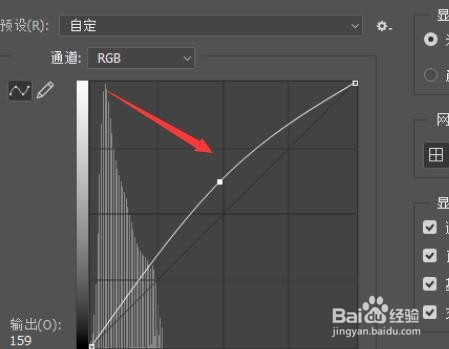
6、把曲线向下或者向上拉,根据需求调亮或者变暗,曲线白的地方是加亮,暗的地方是减亮。
时间:2026-04-22 07:33:36
1、首先在电脑端打开ps软件工具,接着打开图像。
2、复制一个图层,按快捷键ctrl+j进行操作,可以保护图像不损坏。
3、然后在工具栏选用魔棒进行调整需要调整的地方。
4、魔棒是会自动选择差不多颜色的地方,更改容差。容差越大,选取的范围也越大。
5、然后在菜单栏选择图像菜单下的【曲线】选项按钮,如图所示。
6、把曲线向下或者向上拉,根据需求调亮或者变暗,曲线白的地方是加亮,暗的地方是减亮。
