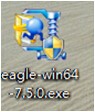
1、将下载好后的软件放到电脑桌面,会显示如图所示的图标。
2、使用鼠标左键双击次软件安装文件,
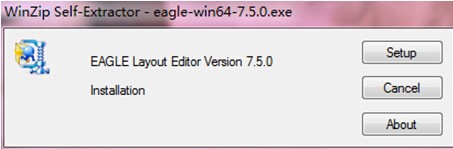
3、鼠标左键单击“Setup”选项,出现如图页面

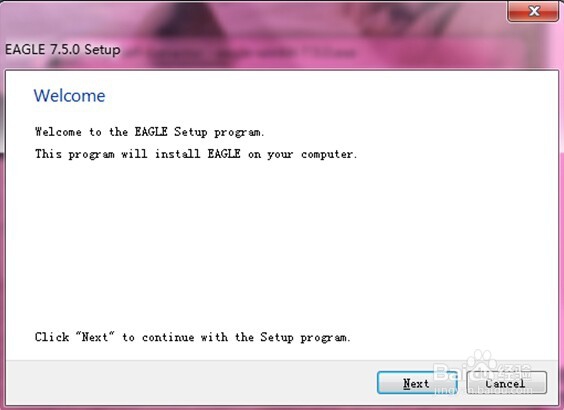
4、点击“next”
5、选择“YES”开始安装

6、选择软件安装目录,默认是安装在C盘目录下的,选择自己想要安装的目录后,点击“next”

7、再次点击“next”

8、软件正在安装中,

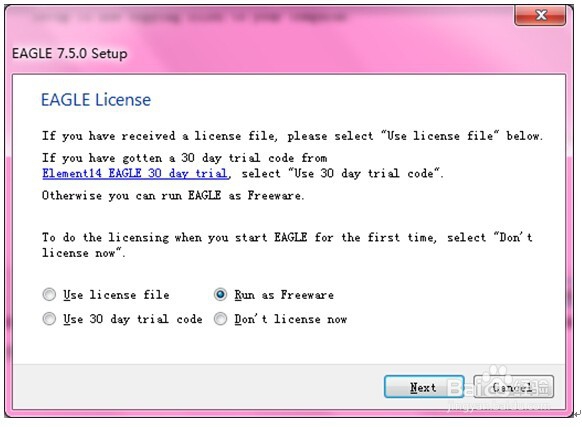
9、初学者可以选择作为免费软件使用。
10、至此软件安装完成。

时间:2026-04-23 10:17:46
1、将下载好后的软件放到电脑桌面,会显示如图所示的图标。
2、使用鼠标左键双击次软件安装文件,
3、鼠标左键单击“Setup”选项,出现如图页面
4、点击“next”
5、选择“YES”开始安装
6、选择软件安装目录,默认是安装在C盘目录下的,选择自己想要安装的目录后,点击“next”
7、再次点击“next”
8、软件正在安装中,
9、初学者可以选择作为免费软件使用。
10、至此软件安装完成。
