WPS使用技巧之Excel如何合并多单元格内容

 时间:2024-10-12 16:16:06

1、首先打开一个需要合并的单元格:

WPS使用技巧之Excel如何合并多单元格内容

2、在C2单元格中输入“=A2&B2”:

WPS使用技巧之Excel如何合并多单元格内容

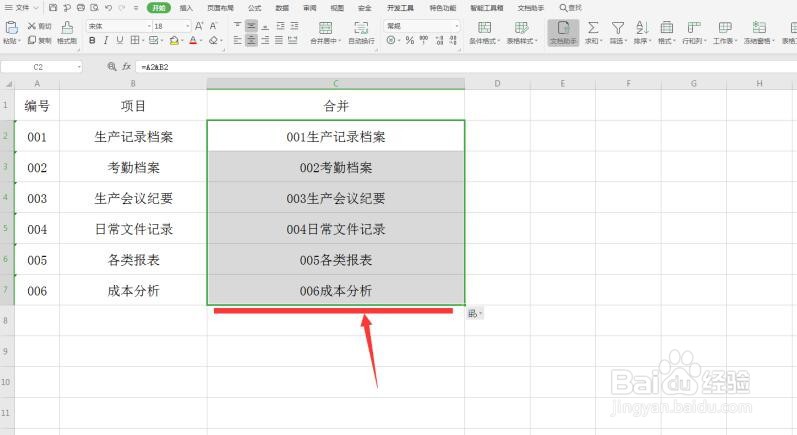
3、这样在C2单元格中就出现了合并好的内容:

WPS使用技巧之Excel如何合并多单元格内容

4、将鼠标移至该单元格右下角,待光标变成十字形状,拖动鼠标完成填充:

WPS使用技巧之Excel如何合并多单元格内容

5、选中所有合并好的内容,右键弹出菜单,选择【复制】,或者直接按键盘上的【CTRL】+C:

WPS使用技巧之Excel如何合并多单元格内容

6、右键单击D1单元格,在弹出的下拉菜单中选择【选择性粘贴】:

WPS使用技巧之Excel如何合并多单元格内容

7、在【选择性粘贴】对话框中,粘贴选项下选中【数值】,最后点击确定:

WPS使用技巧之Excel如何合并多单元格内容

8、我们将A列、B列、C列全部选中,右键弹出菜单,点击删除:

WPS使用技巧之Excel如何合并多单元格内容

9、重新调整一下单元格的列宽,这样就完成了单元格内容的合并:

WPS使用技巧之Excel如何合并多单元格内容
  • 保证与告知的 区别
  • excel中使用cell函数获取单元格对齐方式
  • Excel如何将行转换成列,或列转换成行
  • WPS中计算在贷款期内某年支付的利息值的方法
  • excel多行多列转置
  • 热门搜索
    科技改变生活 如何做外贸生意 如何提高工作执行力 发票作废怎么处理 如何写自我鉴定 余姚生活网信息广场 酷q机器人怎么用 如何增强孩子免疫力 邮箱地址是什么 空调冷凝器怎么清洗