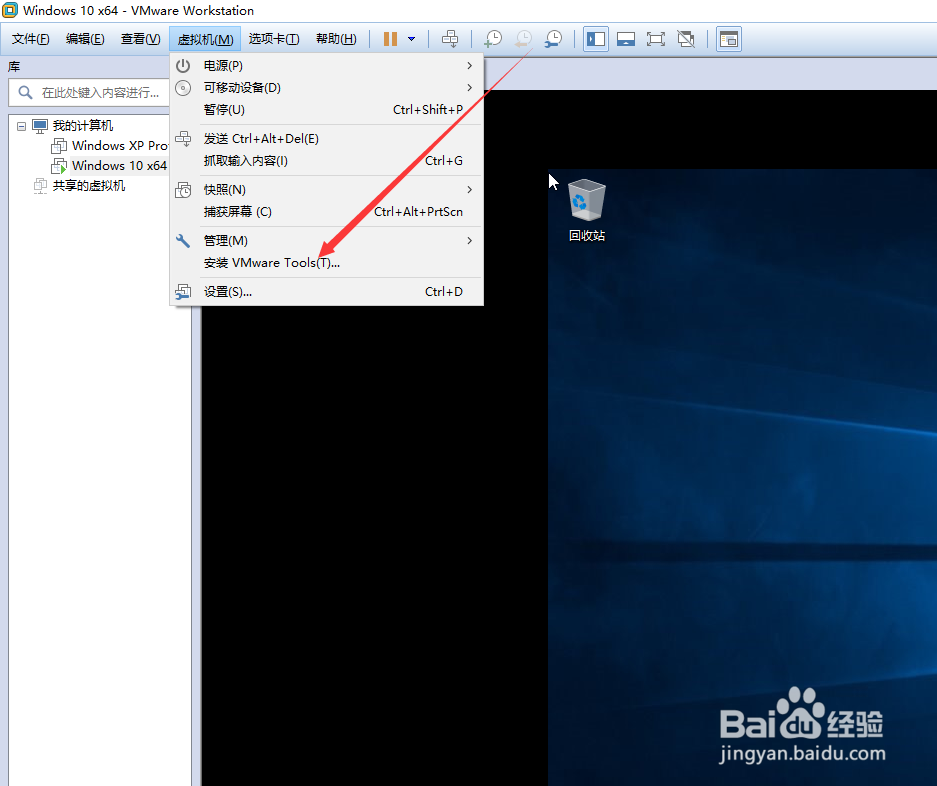
1、如图示,我们点击虚拟机,然后选择“安装VMware Tools”。
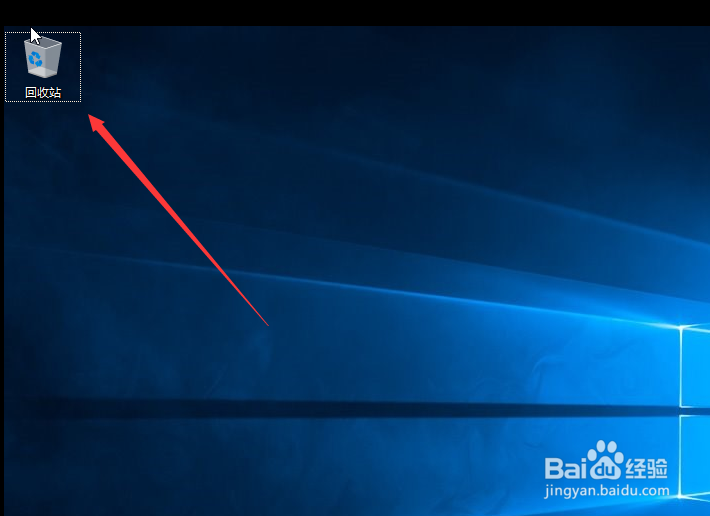
2、我们点击打开回收站,如图示。
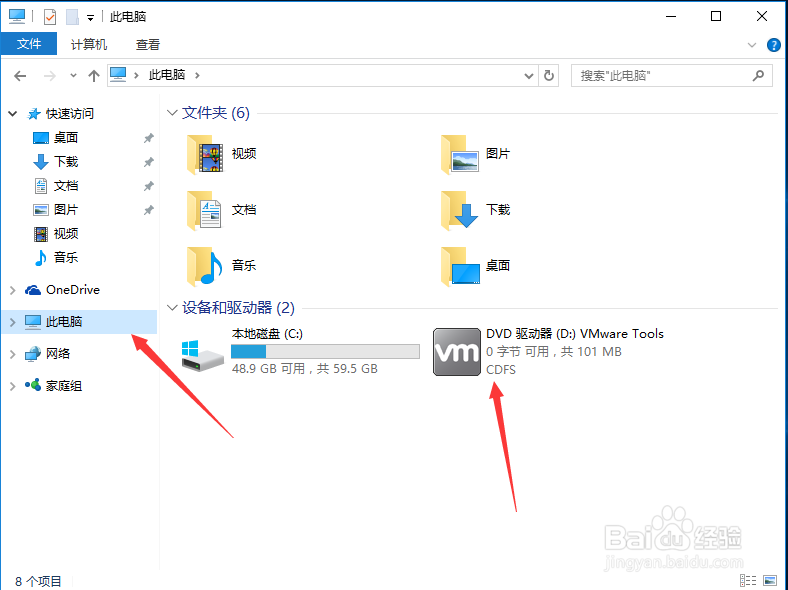
3、然后我们点击打开DVD驱动器,点击打开。
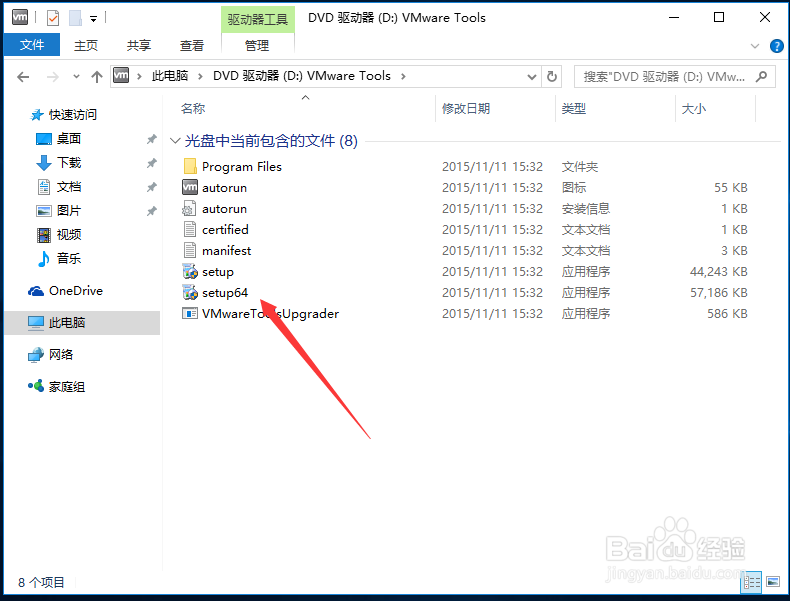
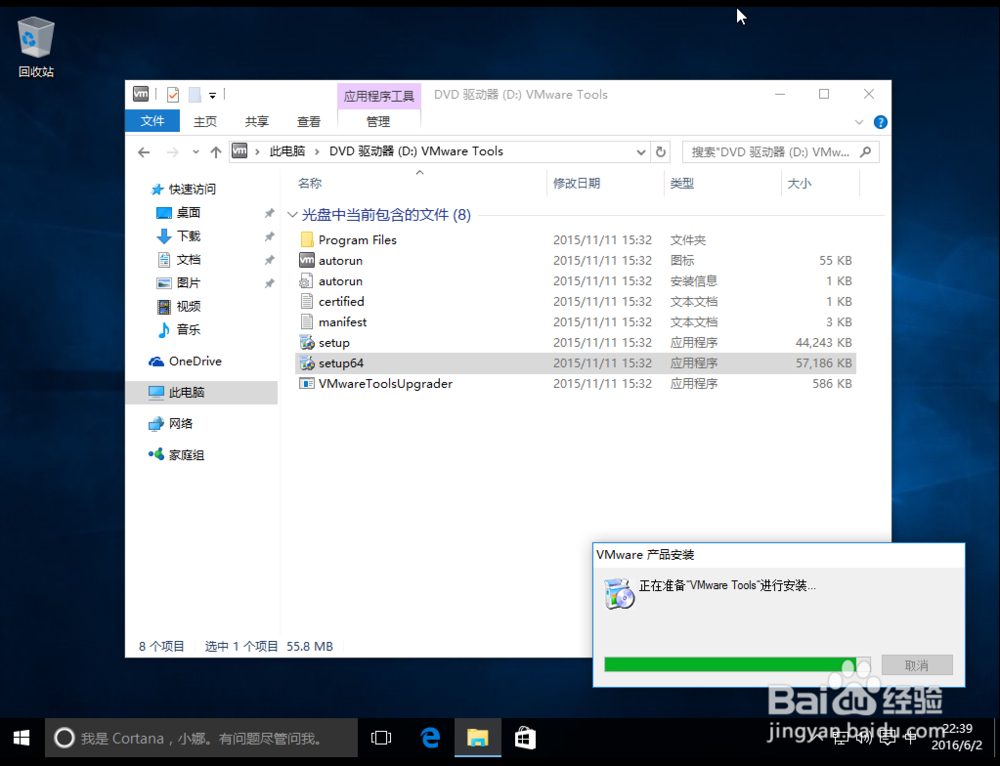
4、然后我们点击setup。
5、然后我们可以看到安装的过程。
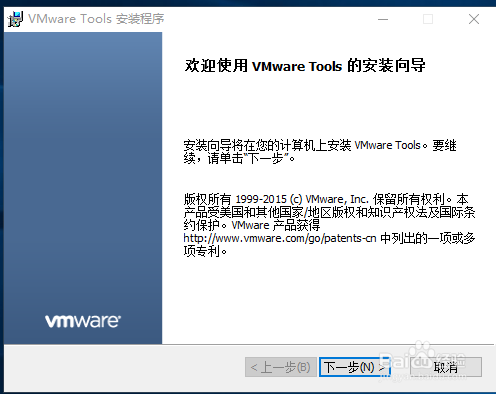
6、我们点击下一步。
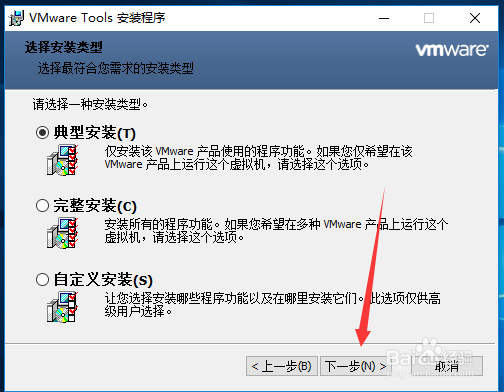
7、选择典型安装,直接点击下一步。
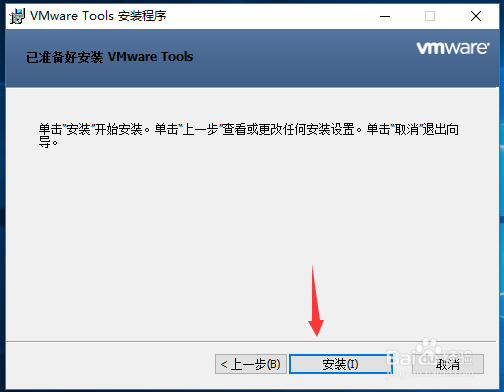
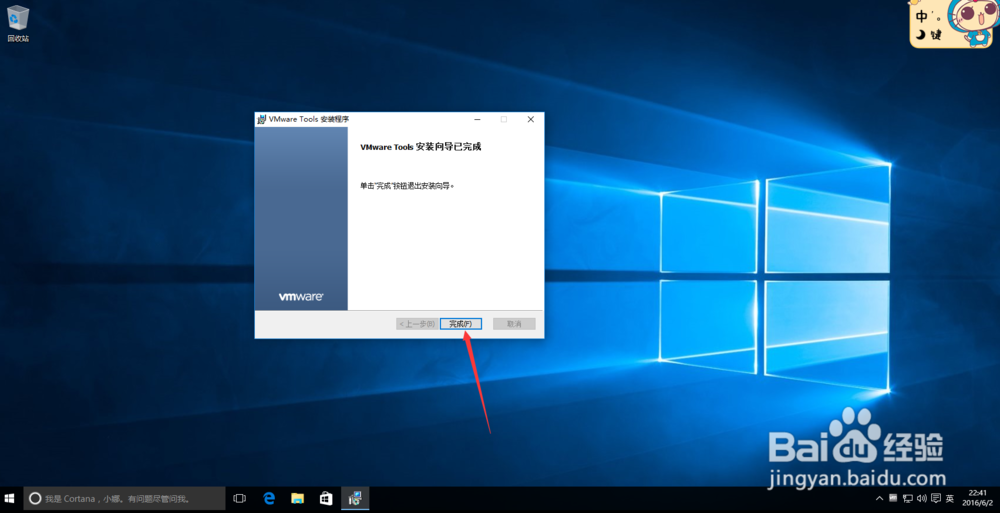
8、最后点击安装,即可。剩下的,我们做的就是等待即可。
时间:2026-04-30 04:58:12
1、如图示,我们点击虚拟机,然后选择“安装VMware Tools”。
2、我们点击打开回收站,如图示。
3、然后我们点击打开DVD驱动器,点击打开。
4、然后我们点击setup。
5、然后我们可以看到安装的过程。
6、我们点击下一步。
7、选择典型安装,直接点击下一步。
8、最后点击安装,即可。剩下的,我们做的就是等待即可。
