1、1.首先我们打开PS,然后使用形状工具绘制出一个形状,点击上方的填充色块。
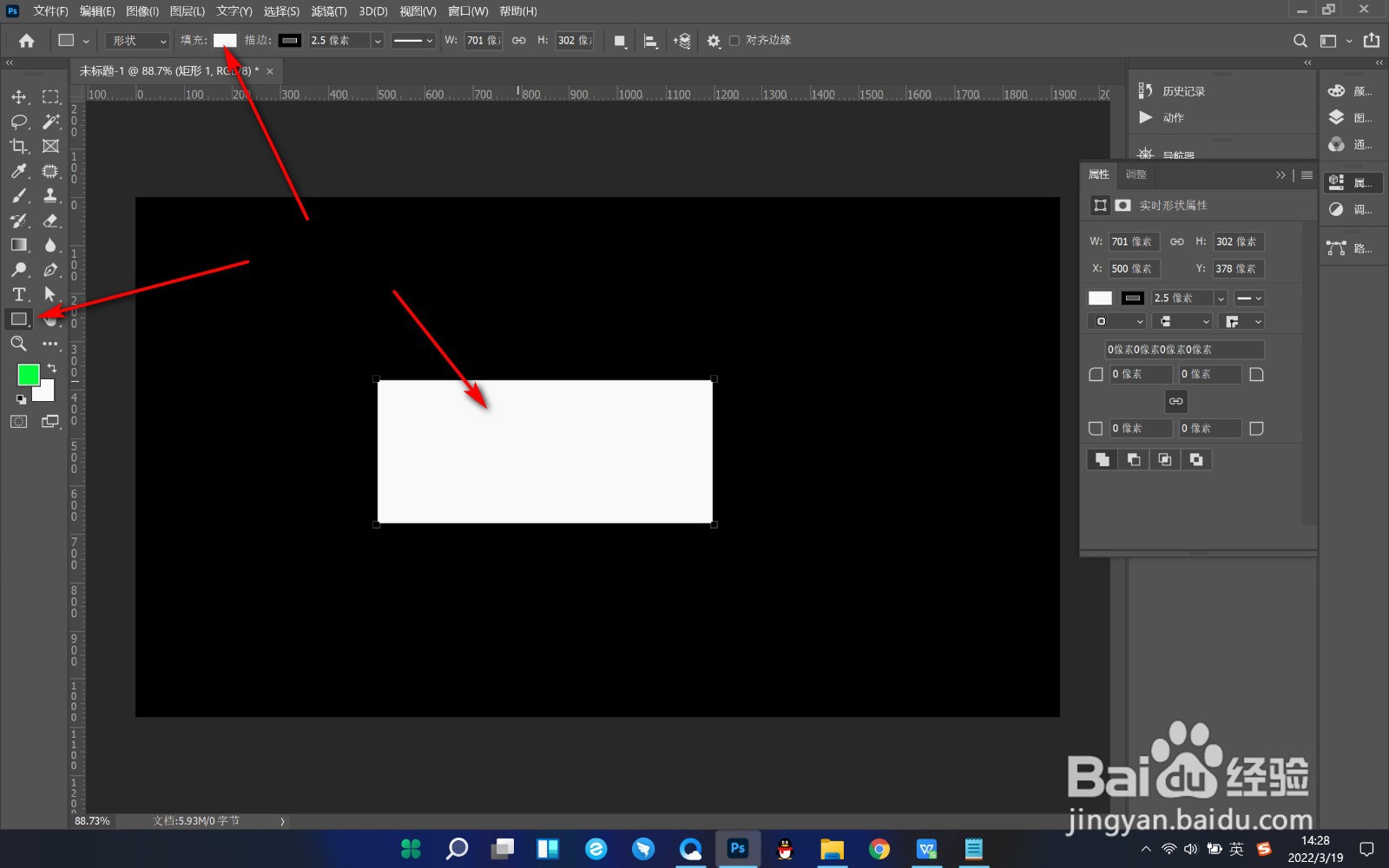
2、2.弹出对话框,选择渐变填充,选择一个预设好的渐变色。
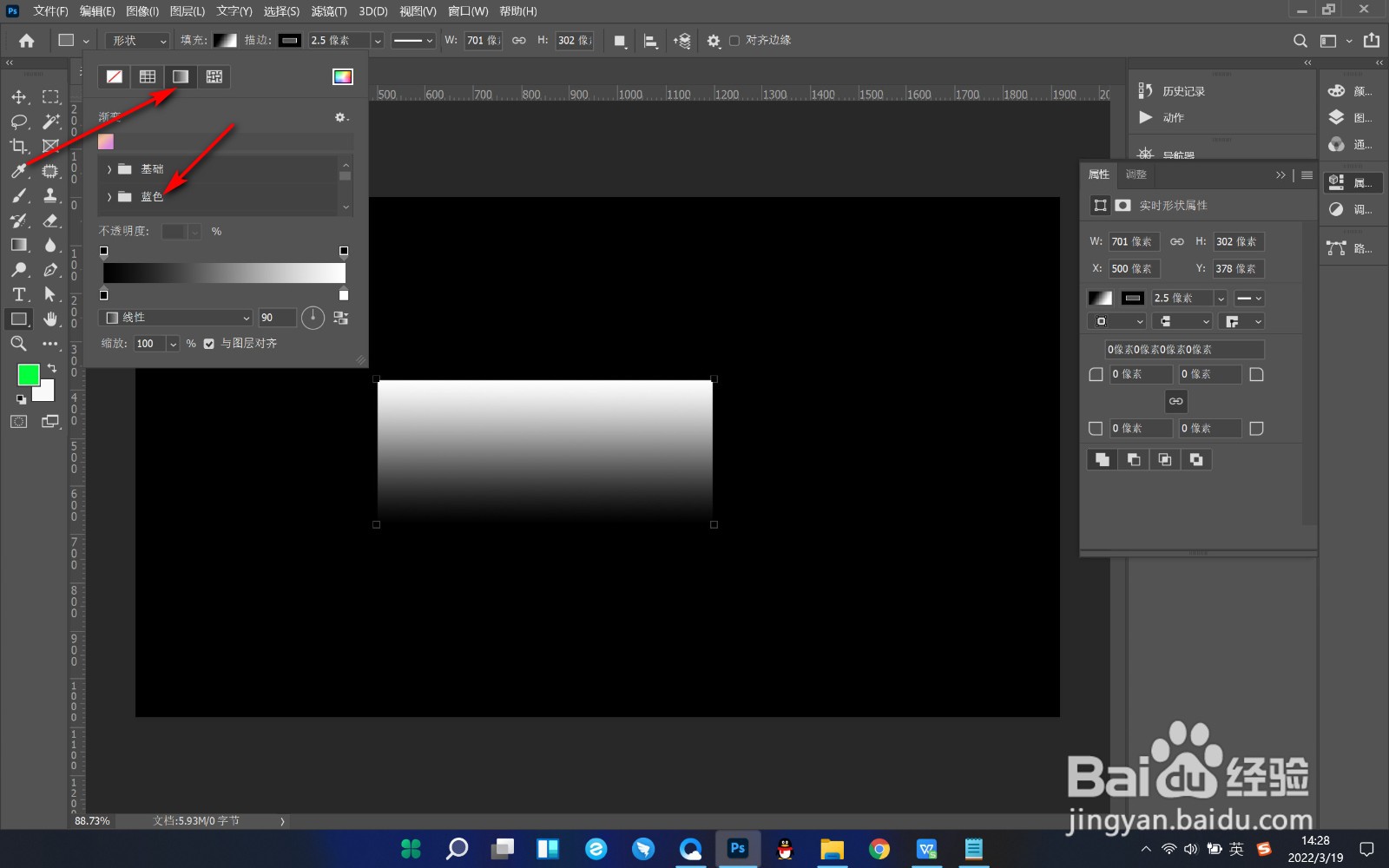
3、3.之后我们可以看到渐变色条中的颜色会全部填充在绘制的形状中了。
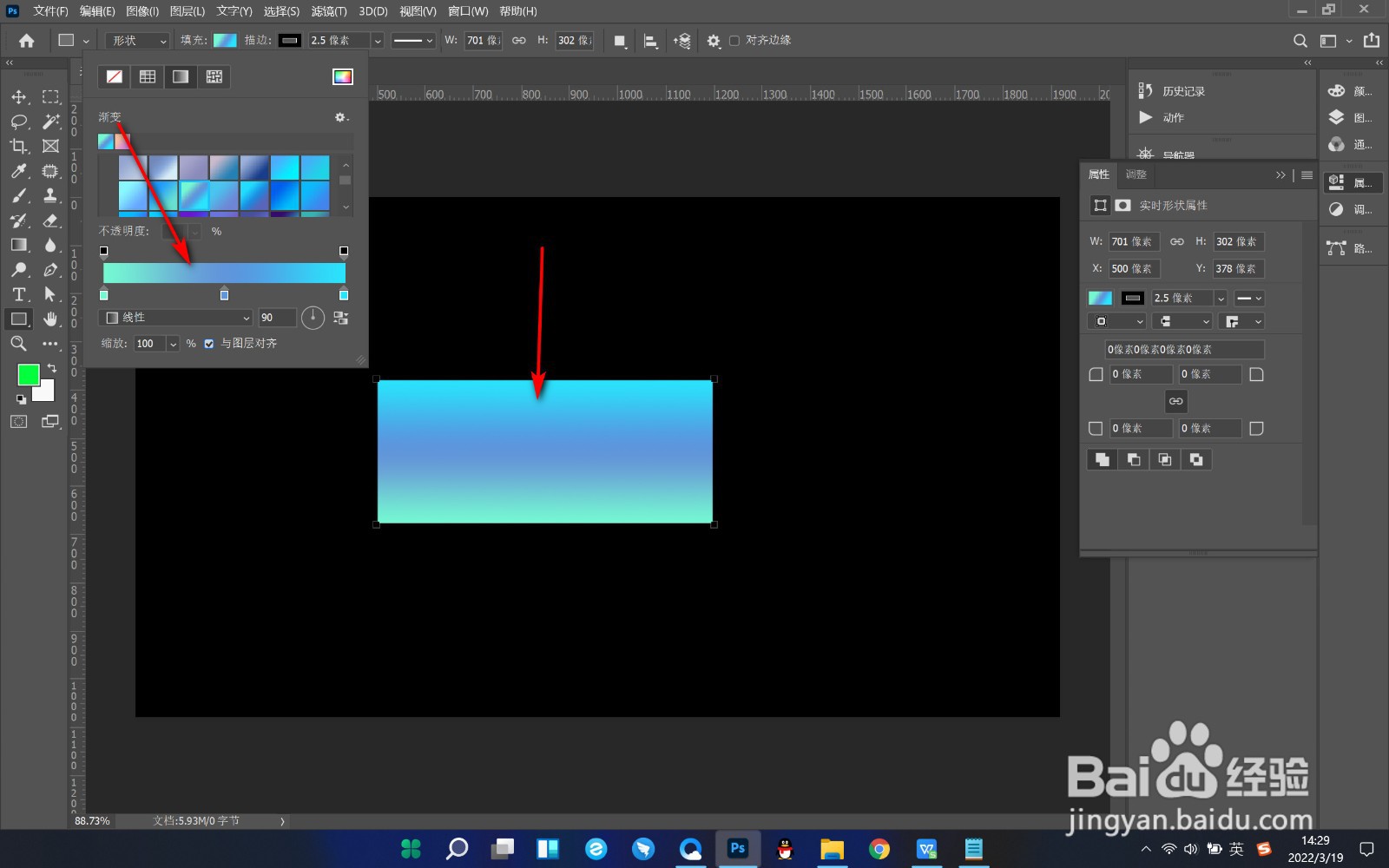
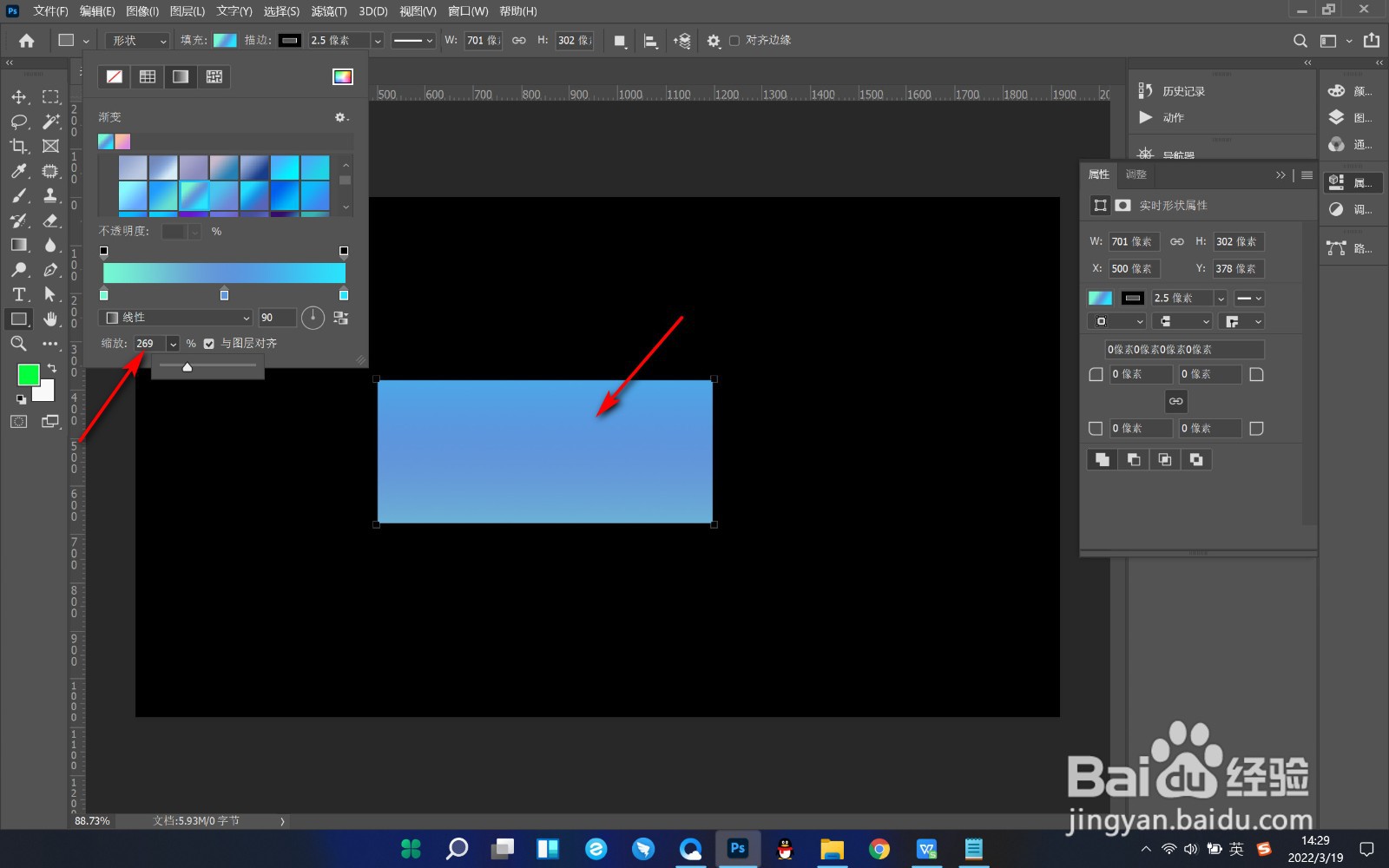
4、4.但是有时候会发现形状中的渐变色并没有完全显示,这是什么情况呢?

5、5.这是因为下方的缩放按钮不是一比一的比例,而是放大了颜色区域,这会导致颜色显示不全的情况,我们将这个缩放比例改成百分之百就可以了。
1、1.首先我们打开PS,然后使用形状工具绘制出一个形状,点击上方的填充色块。
2.弹出对话框,选择渐变填充,选择一个预设好的渐变色。
3.之后我们可以看到渐变色条中的颜色会全部填充在绘制的形状中了。
4.但是有时候会发现形状中的渐变色并没有完全显示,这是什么情况呢?
5.这是因为下方的缩放按钮不是一比一的比例,而是放大了颜色区域,这会导致颜色显示不全的情况,我们将这个缩放比例改成百分之百就可以了。
