ps如何制作金色立体字

 时间:2026-02-16 04:05:48

1、我们用【文字工具】输入需要制作金色立体字效果的文字,如图所示。

ps如何制作金色立体字

2、我们选中文字图层,点击【fx】选择【斜面和浮雕】,如图所示。

ps如何制作金色立体字

3、接着,我们在斜面和浮雕里面,调整样式为【内斜面平滑效果,深度为【605%】,大小为【7】像素,如图所示。

ps如何制作金色立体字

4、我们把点击【光泽】然后分别设置颜色、距离和大小的参数,如图所示

ps如何制作金色立体字

5、接下来,我们点击【颜色叠加】把混合模式改成【正常】,颜色为【#e9cb01】,如图所示。

ps如何制作金色立体字

6、我们点击【投影把颜色设置为【黑色】调整不透明度、距离和大小的参数,点击【确定】,如图所示。

ps如何制作金色立体字

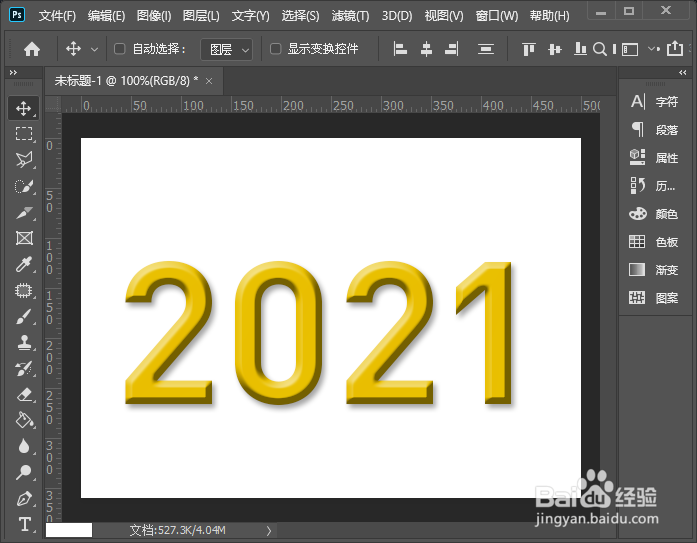
7、最后,我们把制作好金色立体字再复制几个出来,分别修改文字效果就完成了。
ps如何制作金色立体字

  • Photoshop怎么制作金色立体效果文字
  • ps制作金色金属立体字
  • ps如何让文字围绕圆形
  • Ps 如何创建具有运动感的文字
  • ps怎么绘制拱形
  • 热门搜索
    笑话大全 爆笑 自救方法 青萝卜怎么做好吃 乘号怎么打 有黑眼圈怎么消除 有助于睡眠的方法 祛痘痘方法 胃疼没药怎么办 玉坠挂绳打结方法 腰部扭伤的治疗方法